
¿Cómo funciona la renovación automática?
La app de MitikLive renueva tus anuncios de Milanuncios uno por uno, de forma automática y secuencial. El proceso simula el comportamiento de un usuario real que renueva manualmente cada anuncio, pero lo hace de forma completamente automática.
Estados de cada anuncio
Durante la renovación, cada anuncio puede tener uno de estos estados:
El anuncio se ha renovado correctamente y ha subido a primeras posiciones.
El anuncio fue renovado recientemente y Milanuncios no permite renovarlo aún. Se reintentará más tarde.
Hubo un problema al renovar. Puede ser un error de conexión o un problema temporal de Milanuncios.
Iniciar la renovación
Para comenzar a renovar tus anuncios:
- Asegúrate de estar en la sección "Mis anuncios" de Milanuncios
- Espera a que la app detecte tus anuncios (verás el contador arriba)
- Pulsa el botón verde "Renovar Todo"
- Aparecerá un diálogo de confirmación mostrando:
- Número total de anuncios
- Anuncios pendientes de renovar
- Tiempo estimado
- Pulsa "Empezar" para comenzar
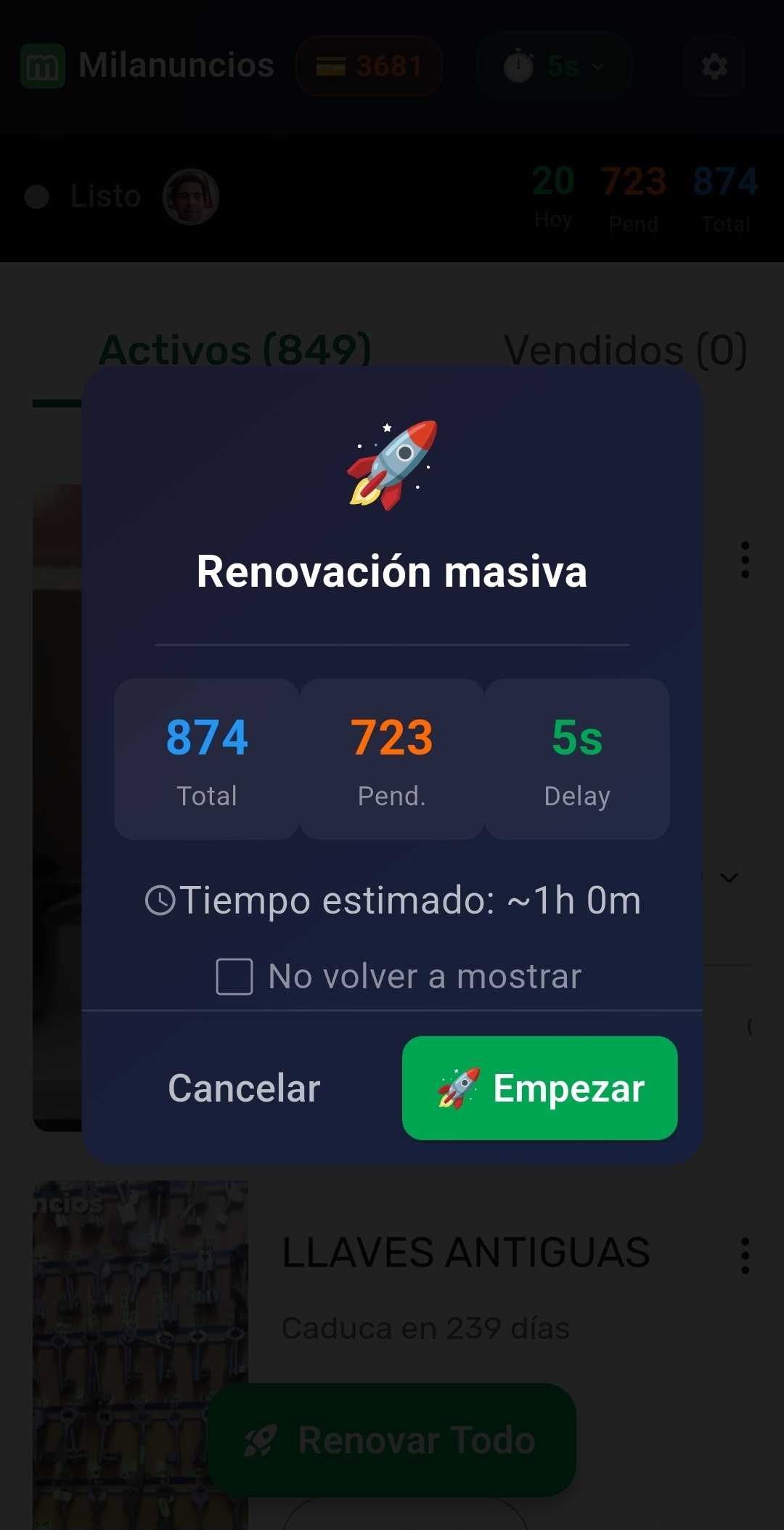
Diálogo de confirmación con estadísticas y tiempo estimado
Consejo
Puedes marcar "No volver a mostrar" en el diálogo de confirmación si prefieres que la renovación empiece directamente sin preguntar.
Durante la renovación
Mientras la app renueva tus anuncios, verás:
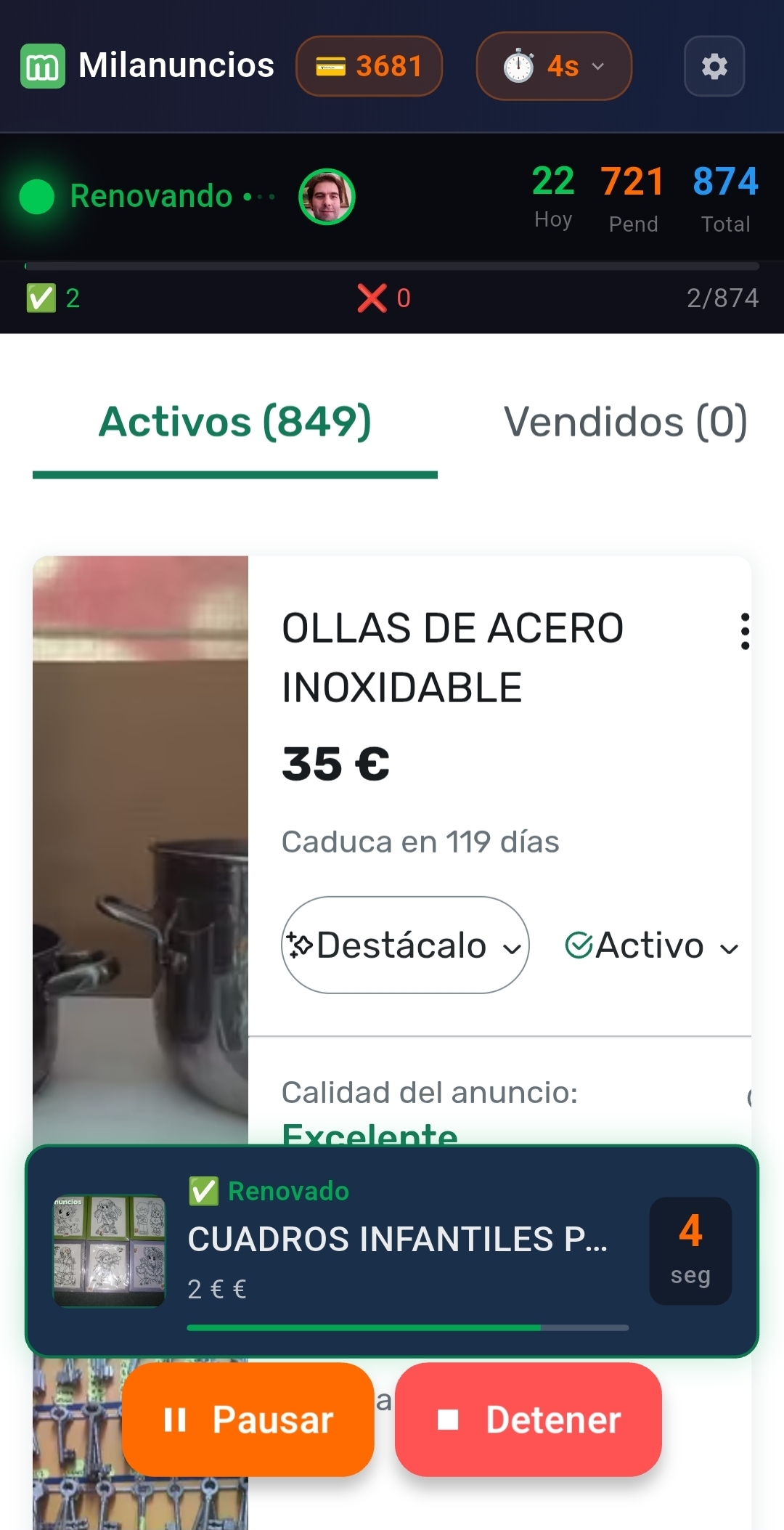
Overlay mostrando el anuncio renovado con countdown
- Overlay del anuncio actual: Muestra la imagen, título, precio y estado del anuncio que se está renovando
- Barra de progreso: Indica cuántos anuncios van completados del total
- Contador de tiempo: Muestra el delay configurado entre cada anuncio
- Estadísticas en tiempo real: En el header verás Hoy (renovados hoy), Pend (pendientes) y Total
El overlay de renovación
El overlay cambia de color según el resultado:
- 🟢 Verde = Renovado con éxito (✅ Renovado)
- 🟡 Amarillo = En cooldown (⏳)
- 🔴 Rojo = Error (❌)
Pausar y reanudar
Puedes pausar la renovación en cualquier momento:
- Pulsa el botón amarillo "PAUSAR" que aparece durante la renovación
- La app pausará después de terminar el anuncio actual
- Para continuar, pulsa el botón verde "REANUDAR"
Importante
Si cierras la app mientras está pausada, perderás el progreso y tendrás que empezar de nuevo la próxima vez.
Detener la renovación
Si quieres detener completamente el proceso:
- Pulsa el botón rojo "DETENER"
- Confirma que quieres detener
- La renovación se detendrá y volverás al estado inicial
Los anuncios que ya se hayan renovado se mantendrán renovados. Solo se cancelarán los que quedaban pendientes.
Ajustar la velocidad de renovación
Puedes configurar el delay (tiempo de espera) entre cada anuncio usando el slider que aparece en el panel principal.
- Delay bajo (3-5 segundos): Más rápido, pero más agresivo
- Delay medio (10-15 segundos): Balance entre velocidad y seguridad
- Delay alto (20-30 segundos): Más lento, pero simula mejor un usuario real
Recomendación
Te recomendamos usar un delay de 10-15 segundos para evitar que Milanuncios detecte comportamiento automatizado.
Consejos para mejores resultados
- Renueva por la mañana: Los anuncios renovados temprano tienen más visibilidad durante todo el día
- No renueves demasiado seguido: Espera al menos 4-6 horas entre renovaciones completas
- Revisa los cooldowns: Si muchos anuncios están en cooldown, espera un poco antes de volver a intentar
- Usa el segundo plano: Activa la renovación en segundo plano para poder usar otras apps mientras