
Como funciona a renovação automática?
A app MitikLive renova os seus anúncios do Milanuncios um por um, de forma automática e sequencial. O processo simula o comportamento de um utilizador real que renova manualmente cada anúncio, mas fá-lo de forma completamente automática.
Estados de cada anúncio
Durante a renovação, cada anúncio pode ter um destes estados:
O anúncio foi renovado corretamente e subiu para as primeiras posições.
O anúncio foi renovado recentemente e o Milanuncios não permite renová-lo ainda. Será tentado novamente mais tarde.
Houve um problema ao renovar. Pode ser um erro de ligação ou um problema temporário do Milanuncios.
Iniciar a renovação
Para começar a renovar os seus anúncios:
- Certifique-se de que está na secção "Os meus anúncios" do Milanuncios
- Aguarde que a app detete os seus anúncios (verá o contador em cima)
- Toque no botão verde "Renovar Tudo"
- Aparecerá um diálogo de confirmação mostrando:
- Número total de anúncios
- Anúncios pendentes de renovar
- Tempo estimado
- Toque em "Começar" para iniciar
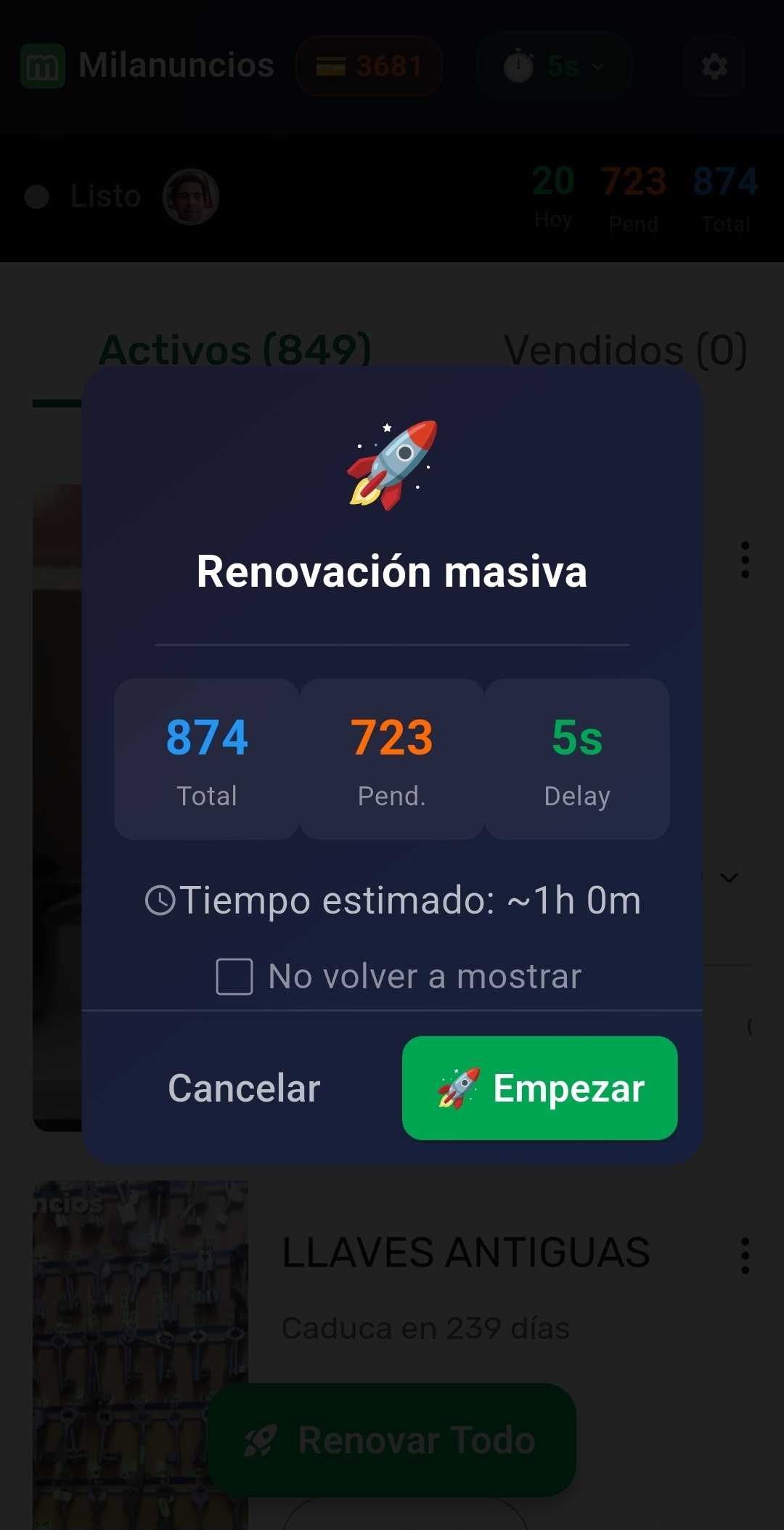
Diálogo de confirmação com estatísticas e tempo estimado
Dica
Pode marcar "Não voltar a mostrar" no diálogo de confirmação se preferir que a renovação comece diretamente sem perguntar.
Durante a renovação
Enquanto a app renova os seus anúncios, verá:
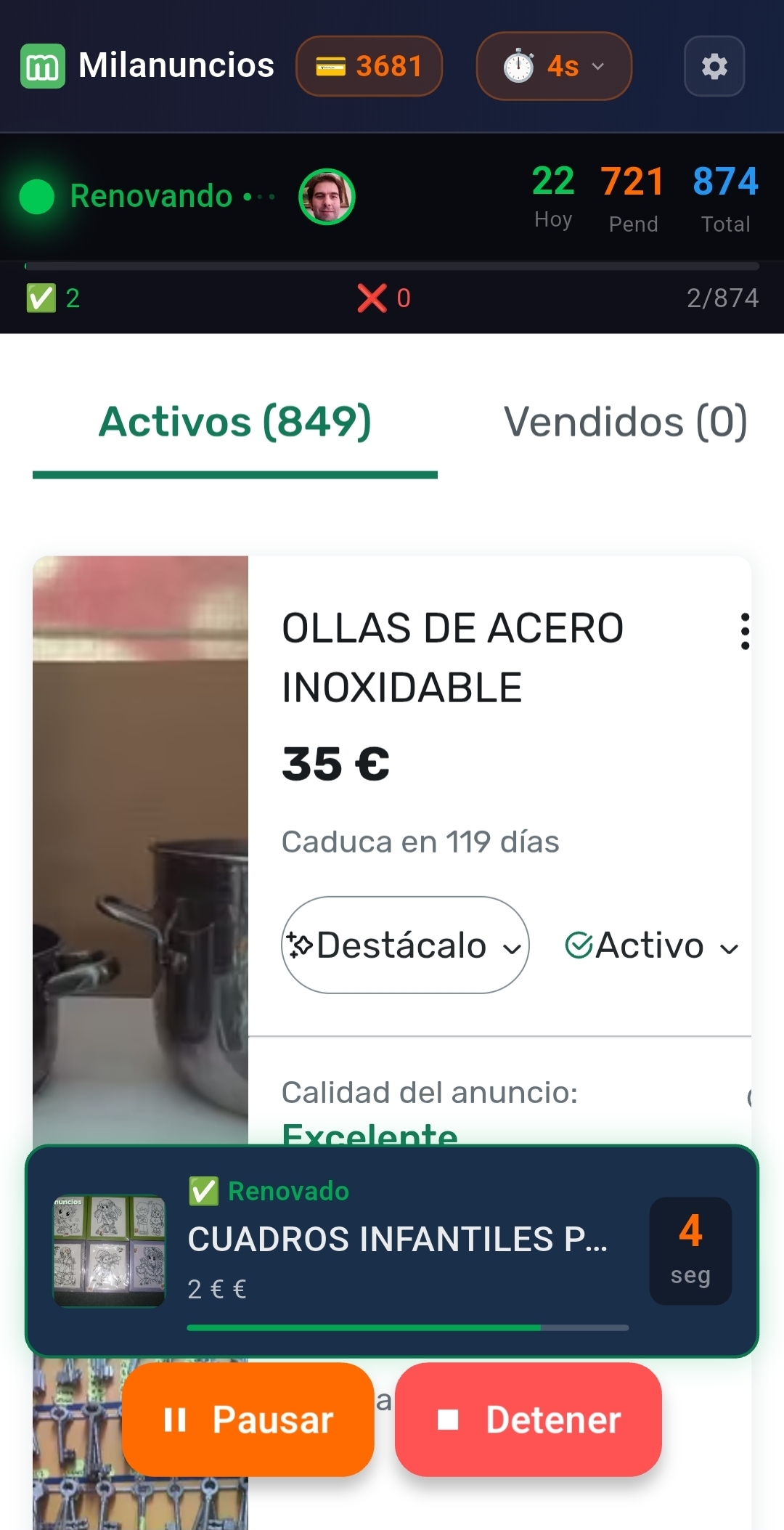
Overlay mostrando o anúncio renovado com countdown
- Overlay do anúncio atual: Mostra a imagem, título, preço e estado do anúncio que está a ser renovado
- Barra de progresso: Indica quantos anúncios estão concluídos do total
- Contador de tempo: Mostra o delay configurado entre cada anúncio
- Estatísticas em tempo real: No cabeçalho verá Hoje (renovados hoje), Pend (pendentes) e Total
O overlay de renovação
O overlay muda de cor conforme o resultado:
- 🟢 Verde = Renovado com sucesso (✅ Renovado)
- 🟡 Amarelo = Em cooldown (⏳)
- 🔴 Vermelho = Erro (❌)
Pausar e retomar
Pode pausar a renovação a qualquer momento:
- Toque no botão amarelo "PAUSAR" que aparece durante a renovação
- A app pausará depois de terminar o anúncio atual
- Para continuar, toque no botão verde "RETOMAR"
Importante
Se fechar a app enquanto está pausada, perderá o progresso e terá de começar de novo da próxima vez.
Parar a renovação
Se quiser parar completamente o processo:
- Toque no botão vermelho "PARAR"
- Confirme que deseja parar
- A renovação será interrompida e voltará ao estado inicial
Os anúncios que já foram renovados manter-se-ão renovados. Apenas serão cancelados os que estavam pendentes.
Ajustar a velocidade de renovação
Pode configurar o delay (tempo de espera) entre cada anúncio usando o slider que aparece no painel principal.
- Delay baixo (3-5 segundos): Mais rápido, mas mais agressivo
- Delay médio (10-15 segundos): Equilíbrio entre velocidade e segurança
- Delay alto (20-30 segundos): Mais lento, mas simula melhor um utilizador real
Recomendação
Recomendamos usar um delay de 10-15 segundos para evitar que o Milanuncios detete comportamento automatizado.
Dicas para melhores resultados
- Renove de manhã: Os anúncios renovados cedo têm mais visibilidade durante todo o dia
- Não renove com muita frequência: Aguarde pelo menos 4-6 horas entre renovações completas
- Verifique os cooldowns: Se muitos anúncios estão em cooldown, aguarde um pouco antes de tentar novamente
- Use o segundo plano: Ative a renovação em segundo plano para poder usar outras apps enquanto isso