
Wie funktioniert die automatische Erneuerung?
Die MitikLive-App erneuert deine Milanuncios-Anzeigen einzeln, automatisch und nacheinander. Der Prozess simuliert das Verhalten eines echten Nutzers, der jede Anzeige manuell erneuert – aber vollständig automatisch.
Status jeder Anzeige
Während der Erneuerung kann jede Anzeige einen dieser Status haben:
Die Anzeige wurde erfolgreich erneuert und erscheint nun auf den ersten Positionen.
Die Anzeige wurde kürzlich erneuert und Milanuncios erlaubt noch keine erneute Erneuerung. Sie wird später erneut versucht.
Beim Erneuern ist ein Problem aufgetreten. Es kann sich um einen Verbindungsfehler oder ein vorübergehendes Problem von Milanuncios handeln.
Erneuerung starten
So beginnst du mit der Erneuerung deiner Anzeigen:
- Stelle sicher, dass du dich im Bereich „Meine Anzeigen" von Milanuncios befindest
- Warte, bis die App deine Anzeigen erkannt hat (der Zähler oben wird angezeigt)
- Tippe auf die grüne Schaltfläche „Alles erneuern"
- Ein Bestätigungsdialog erscheint mit:
- Gesamtanzahl der Anzeigen
- Noch zu erneuernde Anzeigen
- Geschätzte Zeit
- Tippe auf „Starten", um zu beginnen
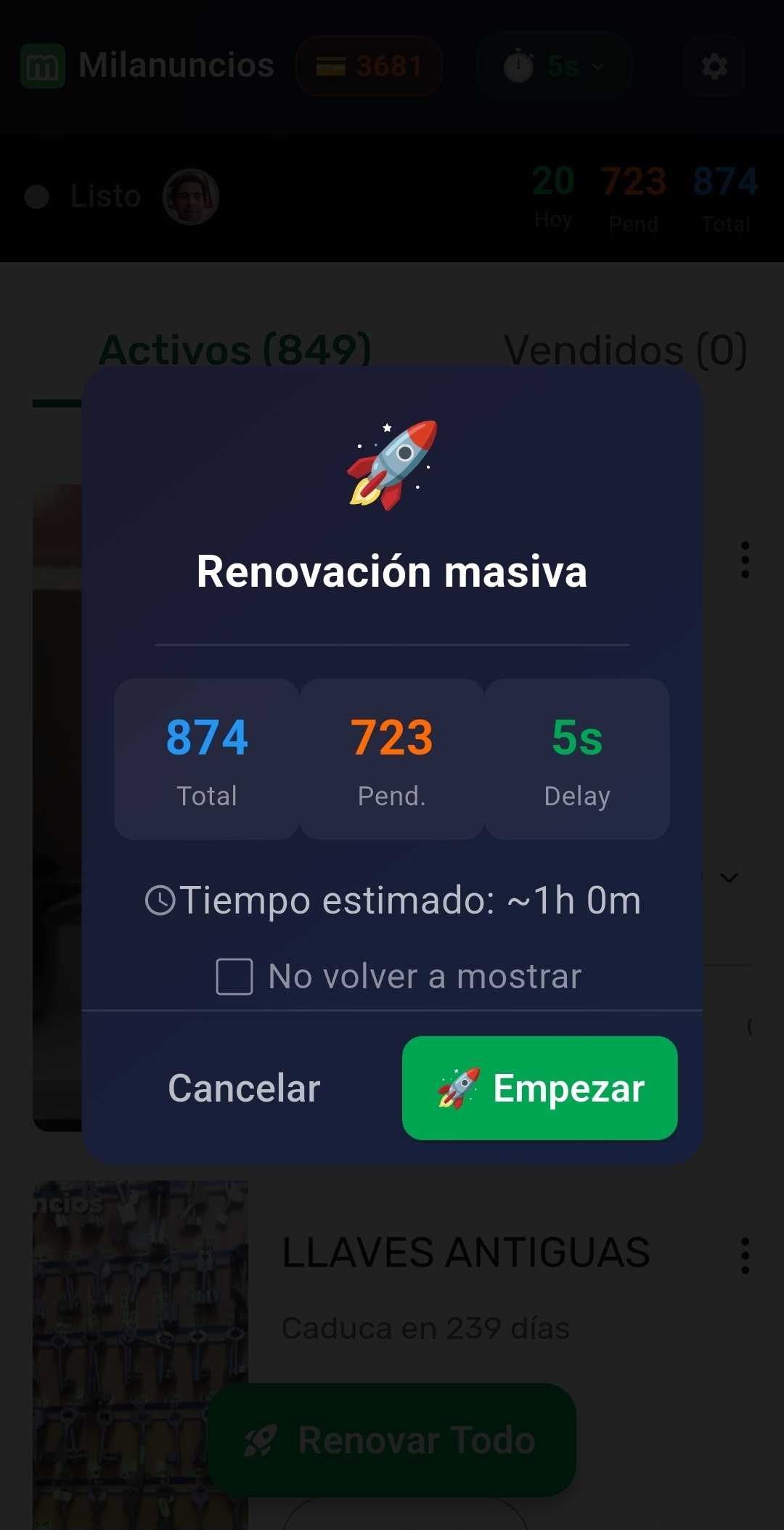
Bestätigungsdialog mit Statistiken und geschätzter Zeit
Tipp
Du kannst im Bestätigungsdialog „Nicht mehr anzeigen" aktivieren, wenn die Erneuerung direkt ohne Rückfrage starten soll.
Während der Erneuerung
Während die App deine Anzeigen erneuert, siehst du:
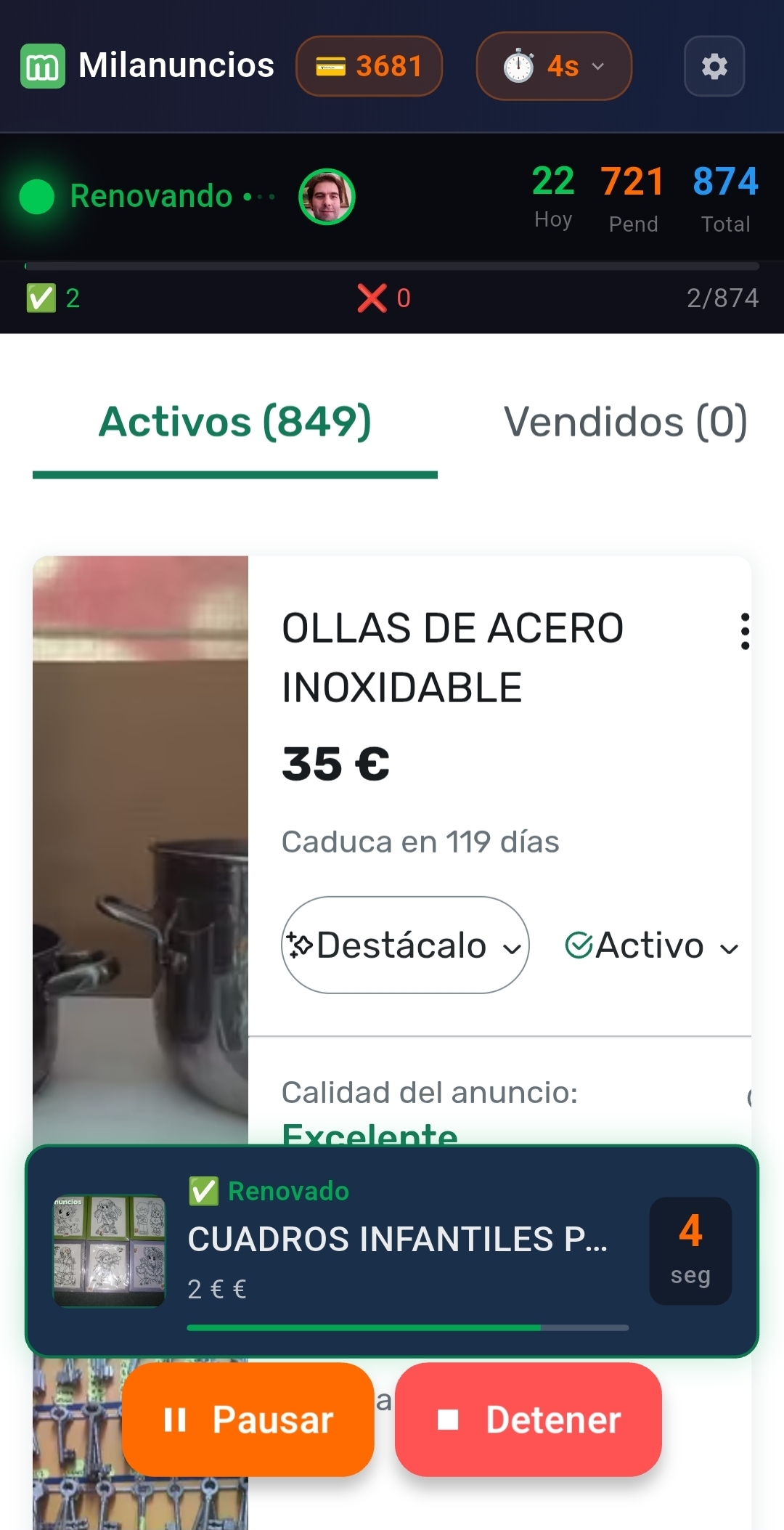
Overlay mit der erneuerten Anzeige und Countdown
- Overlay der aktuellen Anzeige: Zeigt Bild, Titel, Preis und Status der gerade erneuerten Anzeige
- Fortschrittsbalken: Zeigt an, wie viele Anzeigen von insgesamt bereits abgeschlossen wurden
- Zeitanzeige: Zeigt die konfigurierte Verzögerung zwischen den einzelnen Anzeigen
- Echtzeit-Statistiken: In der Kopfzeile siehst du Heute (heute erneuert), Ausst. (ausstehend) und Gesamt
Das Erneuerungs-Overlay
Das Overlay wechselt die Farbe je nach Ergebnis:
- 🟢 Grün = Erfolgreich erneuert (✅ Erneuert)
- 🟡 Gelb = Im Cooldown (⏳)
- 🔴 Rot = Fehler (❌)
Pausieren und fortsetzen
Du kannst die Erneuerung jederzeit pausieren:
- Tippe auf die gelbe Schaltfläche „PAUSIEREN", die während der Erneuerung erscheint
- Die App pausiert, nachdem die aktuelle Anzeige abgeschlossen ist
- Zum Fortsetzen tippe auf die grüne Schaltfläche „FORTSETZEN"
Wichtig
Wenn du die App während einer Pause schließt, geht der Fortschritt verloren und du musst beim nächsten Mal von vorne beginnen.
Erneuerung stoppen
Wenn du den Prozess vollständig stoppen möchtest:
- Tippe auf die rote Schaltfläche „STOPPEN"
- Bestätige, dass du stoppen möchtest
- Die Erneuerung wird gestoppt und du kehrst zum Anfangszustand zurück
Bereits erneuerte Anzeigen bleiben erneuert. Nur die noch ausstehenden werden abgebrochen.
Erneuerungsgeschwindigkeit anpassen
Du kannst die Verzögerung (Wartezeit) zwischen jeder Anzeige mit dem Schieberegler im Hauptbereich konfigurieren.
- Geringe Verzögerung (3–5 Sekunden): Schneller, aber aggressiver
- Mittlere Verzögerung (10–15 Sekunden): Gute Balance zwischen Geschwindigkeit und Sicherheit
- Hohe Verzögerung (20–30 Sekunden): Langsamer, simuliert aber besser einen echten Nutzer
Empfehlung
Wir empfehlen eine Verzögerung von 10–15 Sekunden, um zu verhindern, dass Milanuncios automatisiertes Verhalten erkennt.
Tipps für bessere Ergebnisse
- Morgens erneuern: Früh erneuerte Anzeigen haben mehr Sichtbarkeit über den gesamten Tag
- Nicht zu häufig erneuern: Warte mindestens 4–6 Stunden zwischen vollständigen Erneuerungen
- Cooldowns beachten: Wenn viele Anzeigen im Cooldown sind, warte etwas, bevor du es erneut versuchst
- Hintergrund nutzen: Aktiviere die Erneuerung im Hintergrund, um währenddessen andere Apps zu verwenden