
📖 Benutzerhandbuch
Alles, was MitikLive für dich tun kann, Schritt für Schritt. Ein einziges Tool für Wallapop, Milanuncios, Milanuncios Pro und Azeler.
🚀 Schnellstart in 4 Schritten
- Installiere die Erweiterung aus dem Store deines Browsers (Chrome, Firefox oder Edge).
- Melde dich mit deinem Google-Konto an. Die Registrierung ist kostenlos.
- Öffne Wallapop, Milanuncios oder Azeler mit deiner Sitzung.
- Synchronisiere deine Anzeigen und klicke auf Neu veröffentlichen, um in die Top-Positionen zu gelangen.
Zum ersten Mal hier? Unten findest du das vollständige Handbuch, Funktion für Funktion.
1 Was MitikLive ist
MitikLive ist eine Browser-Erweiterung (und Android-App), die die Verwaltung deiner Anzeigen automatisiert – auf den wichtigsten Second-Hand- und Profi-Marktplätzen. Von einem einzigen Panel aus kannst du sichern, neu veröffentlichen, um die Top-Positionen zu erreichen, in Masse bearbeiten, planen und dieselbe Anzeige auf mehreren Plattformen gleichzeitig veröffentlichen.

Neu veröffentlichen, Backup mit Fotos und Multi-Konto.

Erneuern, neu veröffentlichen und Echtzeit-Statistiken.

Profi-Konto: Massen-Veröffentlichung und -Bearbeitung.

Autoteile: Katalog, Teile neu veröffentlichen und Preise.
Das Guthaben ist geteilt: dasselbe Guthaben gilt für alle Plattformen und alle deine Konten.
2 Installation
Installiere aus dem Store deines Browsers
Klicke auf die Schaltfläche deines Browsers, um zum offiziellen Store zu gelangen.



Füge die Erweiterung hinzu
Klicke auf „Hinzufügen / Installieren“ und bestätige. Brave und Opera installieren sie aus dem Chrome Web Store.
Melde dich an
Klicke auf das MitikLive-Symbol und melde dich mit deinem Google-Konto an. Die Registrierung ist kostenlos.
Öffne den Marktplatz
Melde dich bei Wallapop, Milanuncios oder Azeler an und MitikLive verbindet sich automatisch.
3 Das Panel
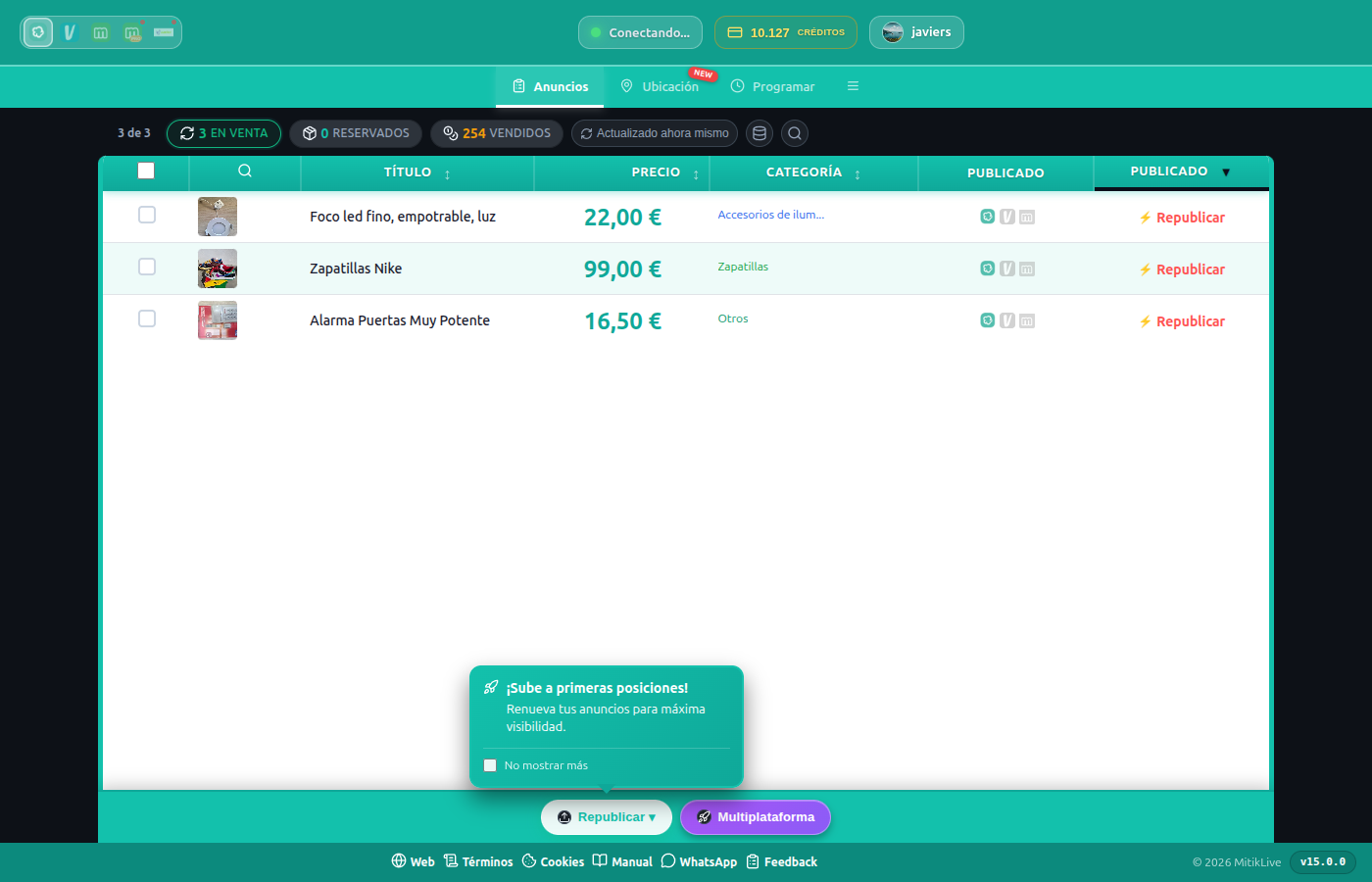
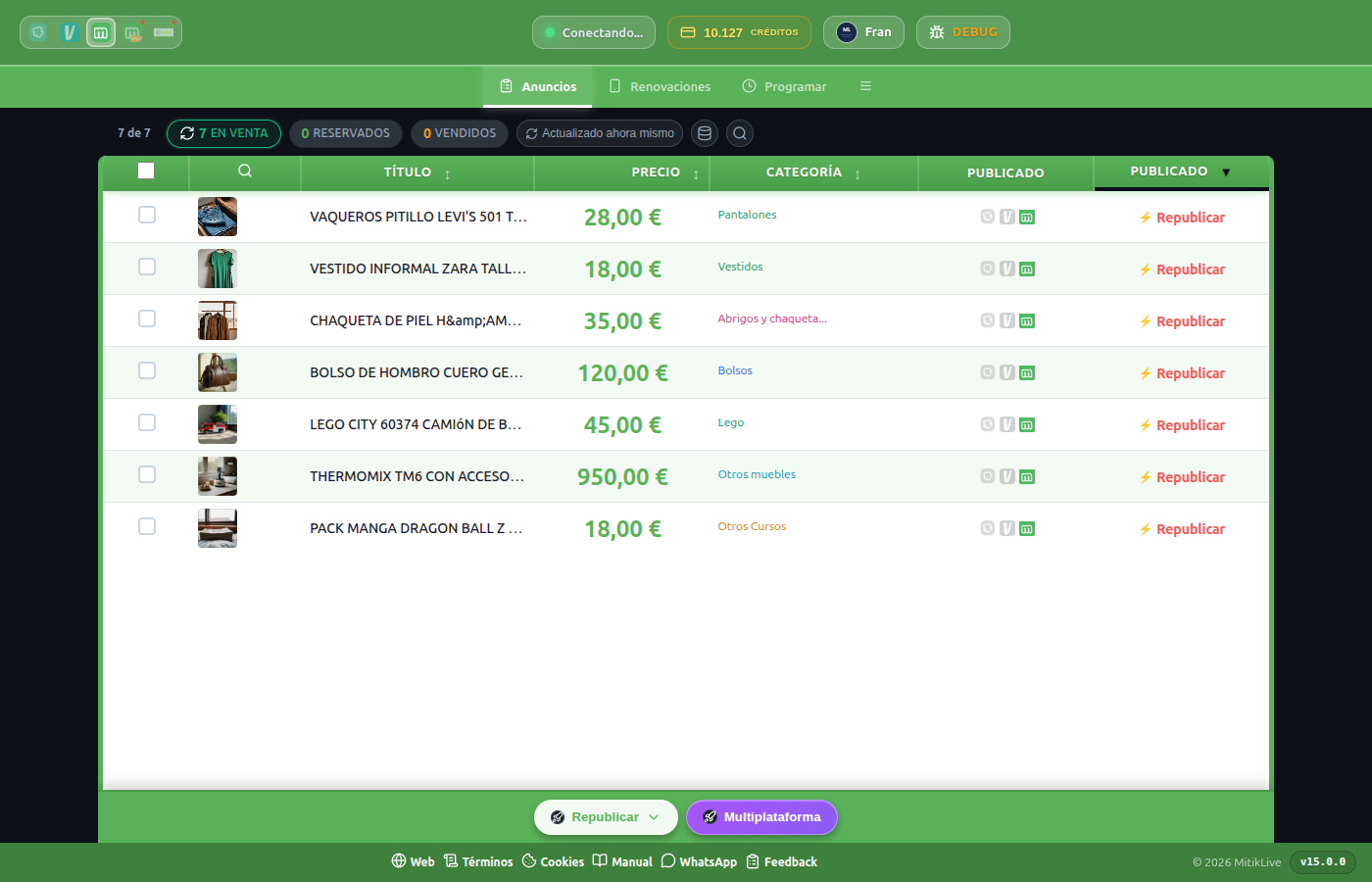
Das Panel öffnet sich über das Erweiterungssymbol oder die schwebende Schaltfläche. Es erkennt, auf welcher Plattform du bist, und zeigt deren Optionen.
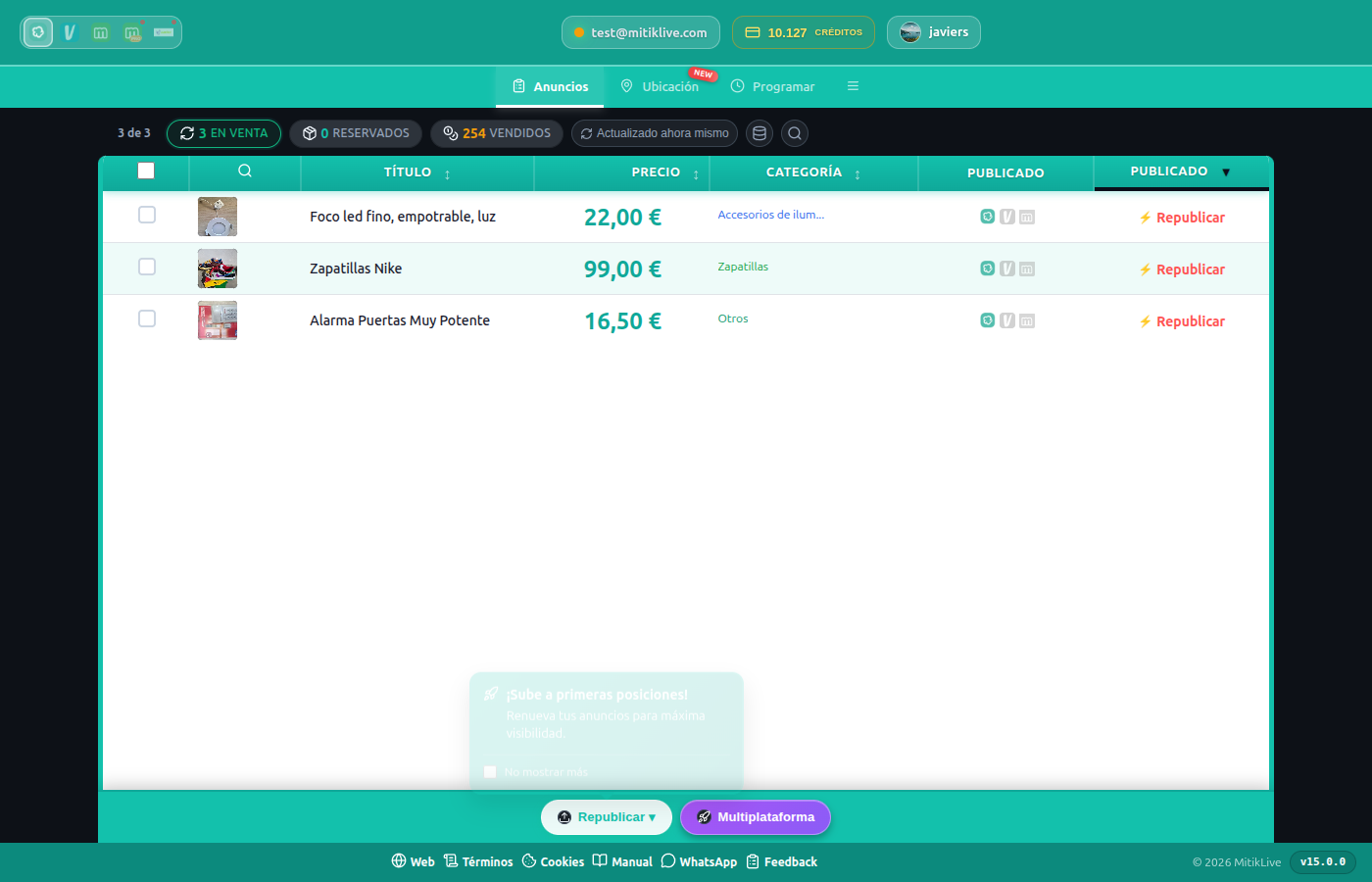
Hauptpanel: Kopfzeile mit Konto und Guthaben, Navigationsreiter und Anzeigentabelle
Aktuelle Plattform, deine E-Mail, verfügbares Guthaben und verbundenes Konto.
Alle deine Anzeigen mit Foto, Titel, Preis, Kategorie und Status (Aktiv, Reserviert, Verkauft).
Anzeigen, In Bearbeitung, Planen, Statistiken, Logs, Standort und Einstellungen.
Filtere nach Titel und Status, um sofort zu finden, was du suchst.
Der Reiter Boost bringt dich zu MitikBoost, unserem Panel, um deine Sichtbarkeit in sozialen Netzwerken zu steigern. Es ist ein separates, optionales Produkt.
4 Mehrere Konten gleichzeitig
Du kannst mehrere Konten derselben oder verschiedener Plattformen in einem einzigen Panel verbinden und verwalten, ohne dich abzumelden oder mehrere Browser zu öffnen.
Klicke in der Kopfzeile auf dein Konto
Der Auswähler öffnet sich mit allen deinen verbundenen Konten.
Wechsle oder füge ein Konto hinzu
Wähle ein anderes Konto oder verbinde ein neues, indem du es im Browser öffnest.
Verwalte sie mit demselben Guthaben
Das Guthaben wird über alle deine Konten und Plattformen geteilt.
5 Synchronisieren und sichern
Die Synchronisierung speichert eine vollständige Kopie all deiner Anzeigen (Fotos in Originalauflösung, Titel, Beschreibungen, Preise, Kategorien), damit du sie jederzeit neu veröffentlichen oder wiederherstellen kannst.
Wähle das Konto
Stelle in der Kopfzeile sicher, dass du im richtigen Konto bist.
Klicke auf Synchronisieren
MitikLive geht alle deine Anzeigen durch und speichert sie automatisch.
Fertig!
Dein Katalog ist gespeichert und bereit zum Neuveröffentlichen oder Wiederherstellen.
Ein Backup von etwa 50 Anzeigen dauert 2-3 Minuten. Wiederhole es, wenn du einen größeren Schwung neuer Anzeigen hinzufügst.
6 Neu veröffentlichen und erneuern (in die Top-Positionen)
Das Neuveröffentlichen bringt deine Anzeigen zurück in die Top-Positionen, wo sie die meisten Käufer sehen. Du kannst es einzeln oder in Masse tun. Wo die Plattform es erlaubt (z. B. Milanuncios), kannst du auch erneuern, ohne die Anzeige neu zu erstellen.
Wähle die Anzeigen
Markiere die Kästchen der Anzeigen, die du neu veröffentlichen willst.
Klicke auf Veröffentlichen
Sie kommen automatisch in die Warteschlange, mit einer Sicherheitsverzögerung zwischen jeder.
Verfolge den Fortschritt
Der Reiter In Bearbeitung zeigt jede Anzeige: ausstehend, laufend, erfolgreich oder fehlgeschlagen (wiederholbar).
Beim Neuveröffentlichen entsteht eine neue Anzeige: Favoriten und Aufrufe der alten gehen verloren. Jede Neuveröffentlichung kostet 1 Guthaben.
Hebt die Anzeige an, ohne sie neu zu erstellen – Favoriten und Aufrufe bleiben erhalten. Verfügbar, wo die Plattform es erlaubt (Milanuncios; Facebook alle 7 Tage). Hat einen eigenen Reiter „Erneuerungen“.
Erstellt eine ganz neue Anzeige: zurück in die Top-Positionen, aber Favoriten und Aufrufe der alten gehen verloren. Funktioniert auf allen Plattformen.
7 Massen-Preisbearbeitung
Ändere den Preis vieler Anzeigen auf einmal statt einzeln. Ideal für Kampagnen, Sales oder die Anpassung deines Katalogs an den Markt.
Wähle die Anzeigen
Markiere die, die du anpassen willst.
Gib den neuen Preis ein
Wende die Änderung in einem Zug auf die gesamte Auswahl an.
Die Massenbearbeitung wirkt nur auf den Preis. Titel, Beschreibung, Fotos und Kategorie werden je Anzeige bearbeitet (siehe Abschnitt 10).
8 Cross-Posting: eine Anzeige, mehrere Plattformen
Veröffentliche dieselbe Anzeige auf mehreren Plattformen gleichzeitig. MitikLive kopiert Titel, Beschreibung, Fotos und Preis und ordnet die Kategorie automatisch zu. Mehr Plattformen = mehr Käufer = schnellerer Verkauf.
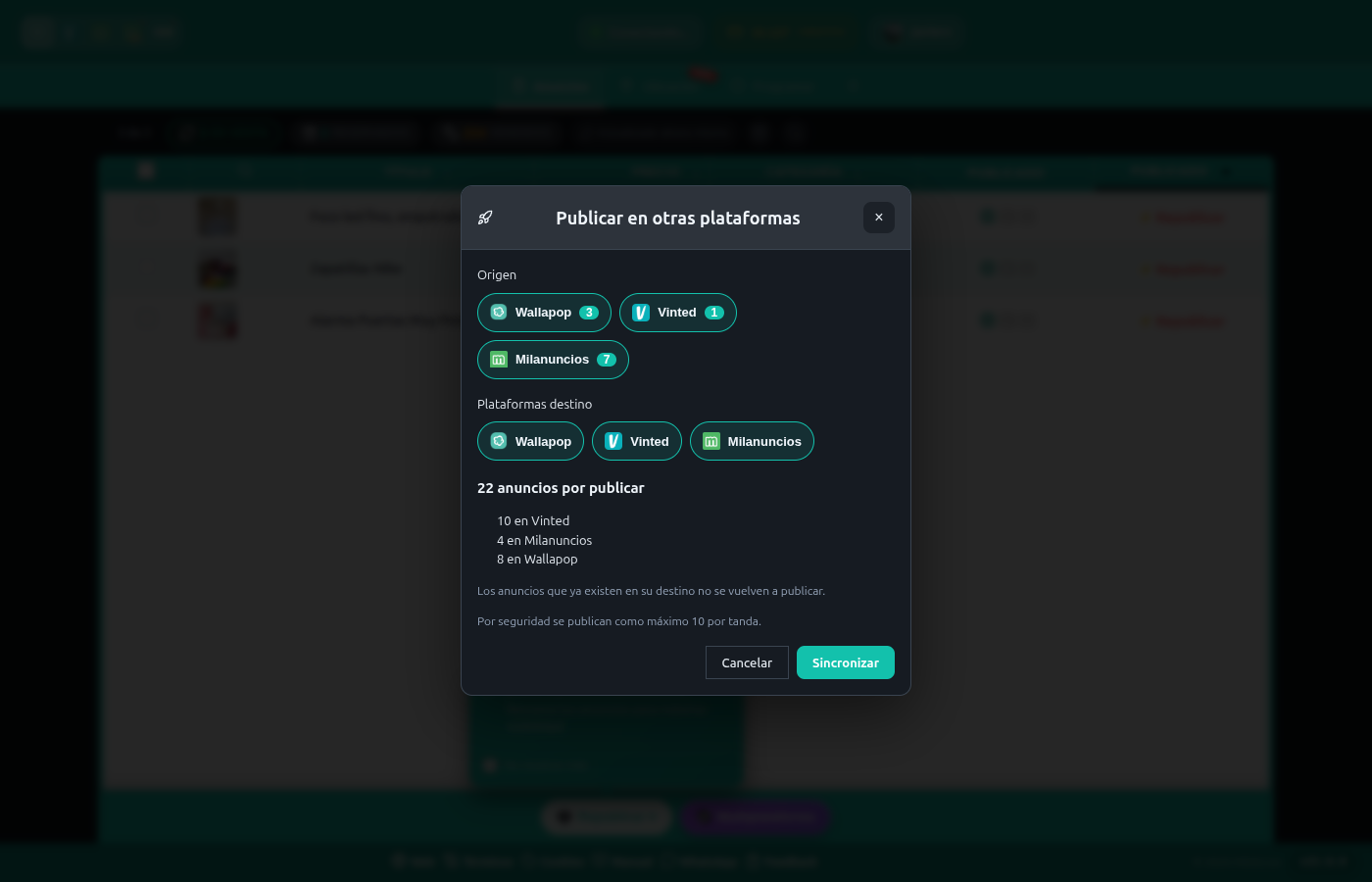
Du wählst Quelle und Zielplattformen; MitikLive veröffentlicht nur, was auf jeder fehlt
Öffnet das Cross-Posting-Panel über die Kopfzeile.
Wähle, von welcher Plattform kopiert und auf welche veröffentlicht wird.
Wenn das Ziel zusätzliche Daten verlangt (Größe, Zustand…), fragt ein Assistent sie nur bei Bedarf ab.
Anzeigen, die im Ziel bereits existieren, werden nicht erneut veröffentlicht. Maximal 10 pro Durchgang aus Sicherheitsgründen.
9 Neuveröffentlichungen planen
Automatisiere, wann deine Anzeigen neu veröffentlicht werden, um sie oben zu halten, ohne darauf achten zu müssen. MitikLive erledigt es im Hintergrund und benachrichtigt dich.
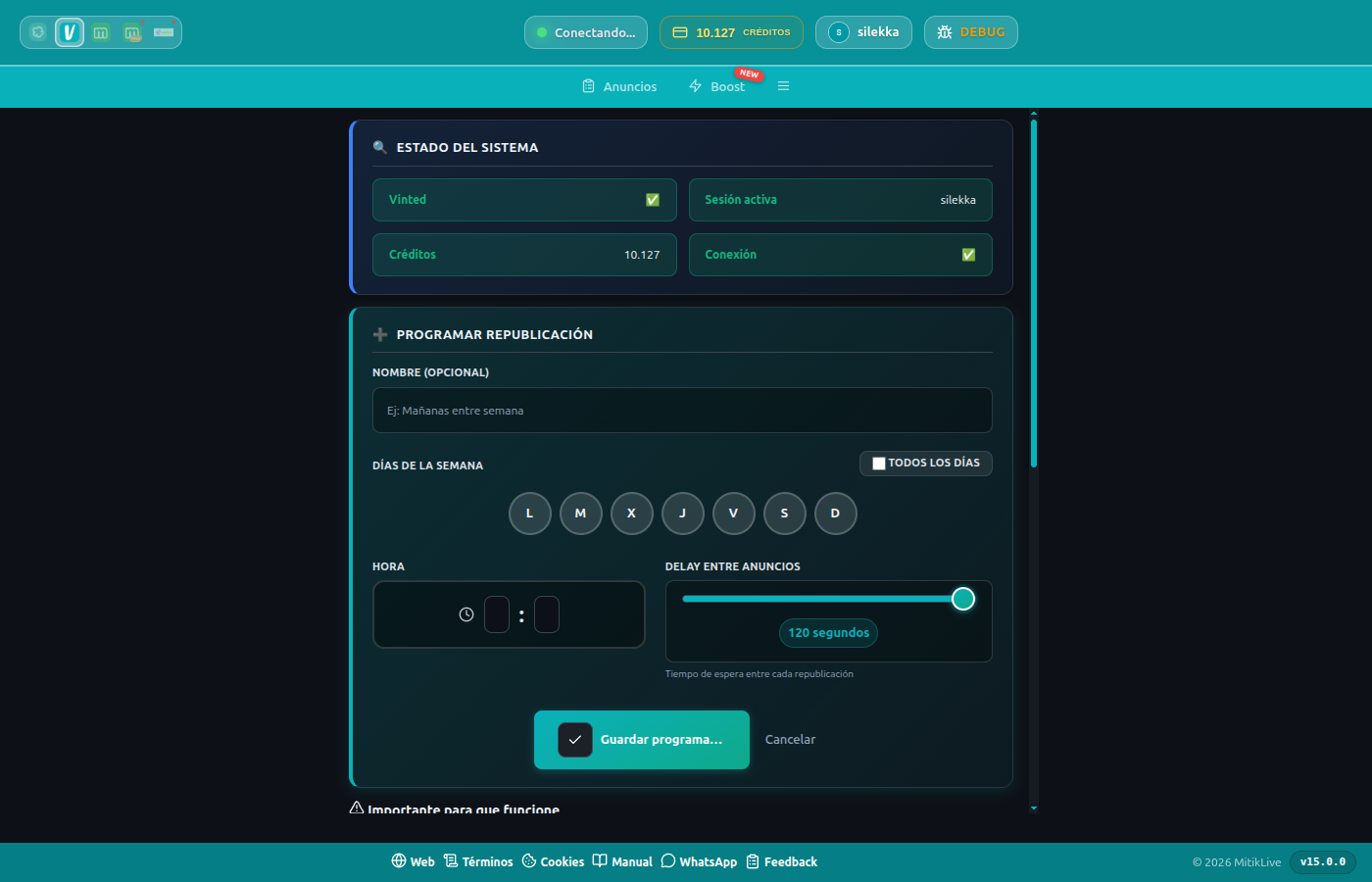
Reiter „Planen“: automatische Neuveröffentlichung einrichten
Du erhältst eine Benachrichtigung, wenn jeder geplante Durchgang abgeschlossen ist. Beachte die Mindestzeiten jeder Plattform (z. B. erlaubt Facebook eine Erneuerung alle 7 Tage).
10 Anzeigen bearbeiten
Vor dem Veröffentlichen kannst du jede Anzeige ändern: Fotos, Titel, Preis, Beschreibung, Kategorie, Attribute und mehr.
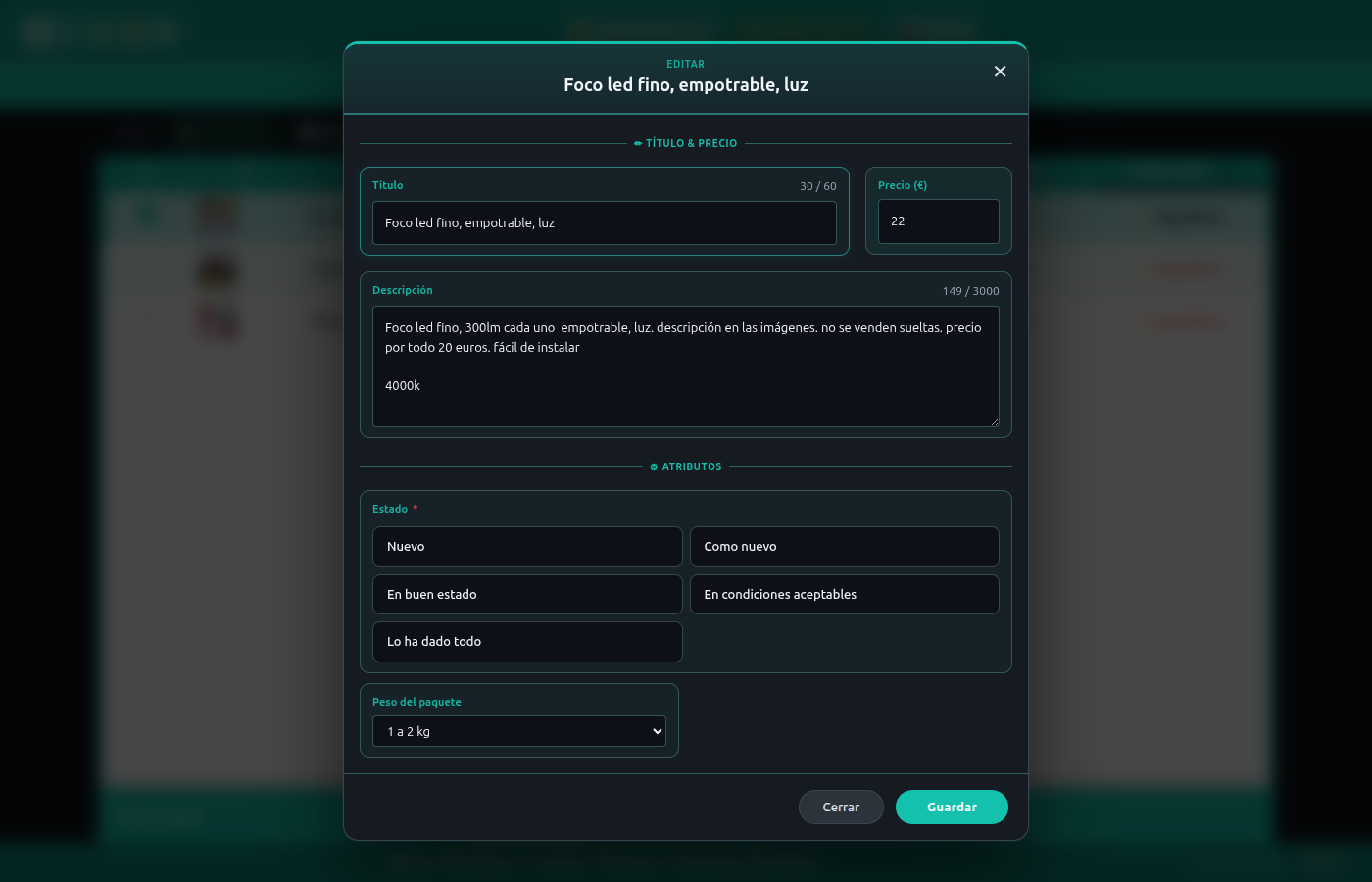
Anzeigeneditor: Titel, Preis, Beschreibung und Attribute
Per Ziehen neu anordnen, Bilder hinzufügen oder entfernen.
Visuelle Farbauswahl mit Mustern für Attribute, die sie erfordern.
Private interne Notizen zum Auffinden des Produkts (z. B. „Regal 8, blaue Kiste“).
Jeder Marktplatz hat eigene Titel- und Beschreibungslimits; der Editor warnt dich.
11 Standort ändern
Im Reiter Standort kannst du auf einer Karte anpassen, wo deine Anzeigen erscheinen – nützlich, um Käufer in einer anderen Region zu erreichen.
12 Importieren und exportieren
Verschiebe deinen Katalog oder behalte eine lokale Kopie.
Lade Anzeigen aus einer CSV- oder ZIP-Datei hoch und veröffentliche sie automatisch.
Lade deine Anzeigen als ZIP (mit Fotos) oder CSV als lokales Backup herunter.
13 Statistiken und Protokoll
Der Reiter Statistiken fasst deine Neuveröffentlichungen, das verbrauchte Guthaben und die Erfolgsquote zusammen. Der Reiter Logs führt einen detaillierten Verlauf jeder Aktion, damit du immer weißt, was passiert ist.
14 Wie das Guthaben funktioniert
Jede Neuveröffentlichung kostet 1 Guthaben. Synchronisierung und Backup sind kostenlos. Das Guthaben wird über alle deine Konten und Plattformen geteilt.
Du kannst Guthaben über dein Web-Panel aufladen. Pakete und Preise findest du auf der Preisseite.
15 Einstellungen
Passe das Verhalten der Erweiterung im Reiter Einstellungen an.
Konfigurationsoptionen von MitikLive
Wartezeit zwischen Veröffentlichungen für mehr Sicherheit.
Zoom-Steuerung und Option, das Panel in einem separaten Fenster zu öffnen.
Akustischer Hinweis, wenn eine Veröffentlichung endet.
Bereinige hängende Prozesse, falls eine Veröffentlichung unterbrochen wurde.
16 Integrierte Hilfe
Im Panel öffnet die Hilfe-Schaltfläche (?) eine Schnellanleitung mit Tipps, einer Guthaben-Erklärung, FAQ und Tastenkürzeln. Beim ersten Mal zeigt dir eine kurze Tour die Grundlagen.
Hilfecenter: Schnellanleitung, Tipps, FAQ und Tastenkürzel
17 Auf dem Handy und Android-App
Das Panel passt sich an kleine Bildschirme an, und es gibt zusätzlich eine Android-App, um deine Anzeigen vom Handy aus zu erneuern – ohne Computer und im Hintergrund.
Die Android-App
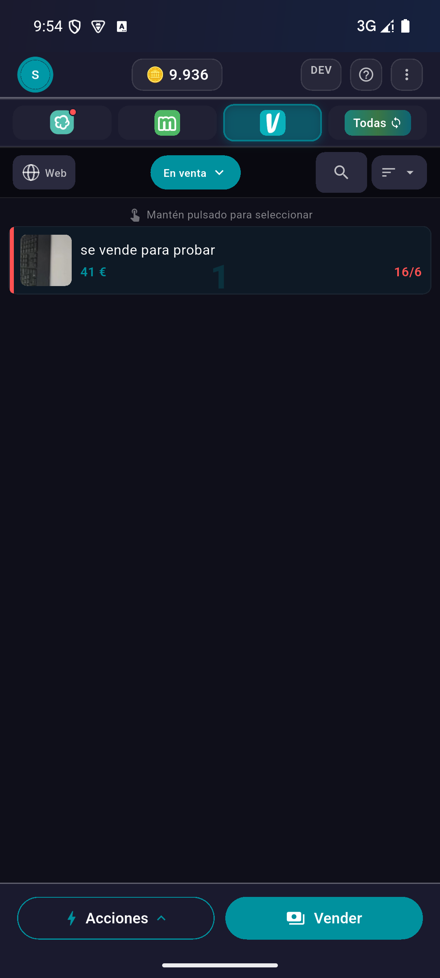
Dashboard: deine Anzeigen am Handy
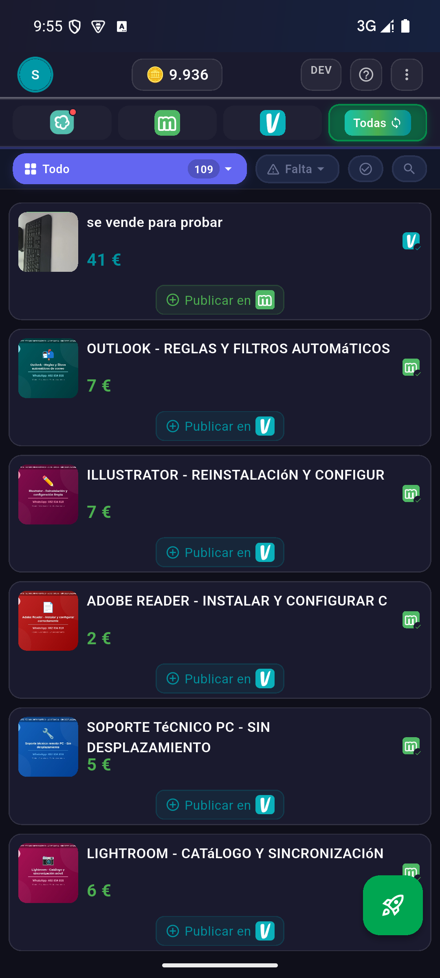
Vereinheitlichte Ansicht aller Plattformen
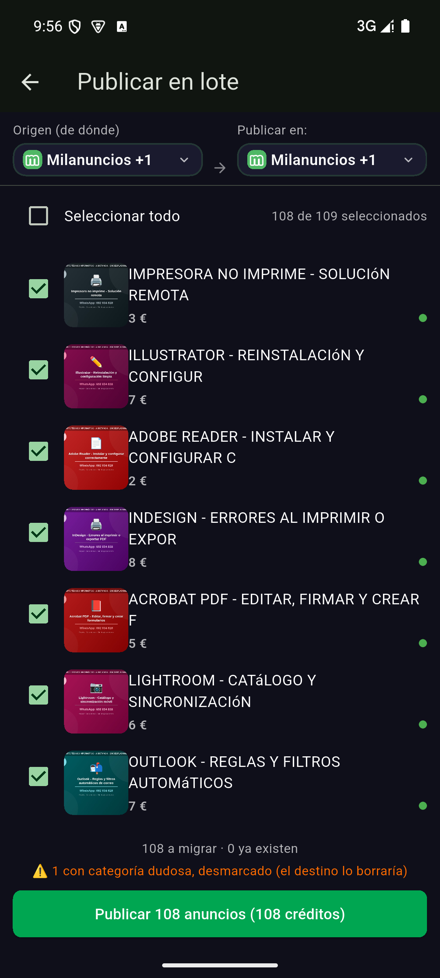
Stapel-Veröffentlichung auf mehreren Plattformen
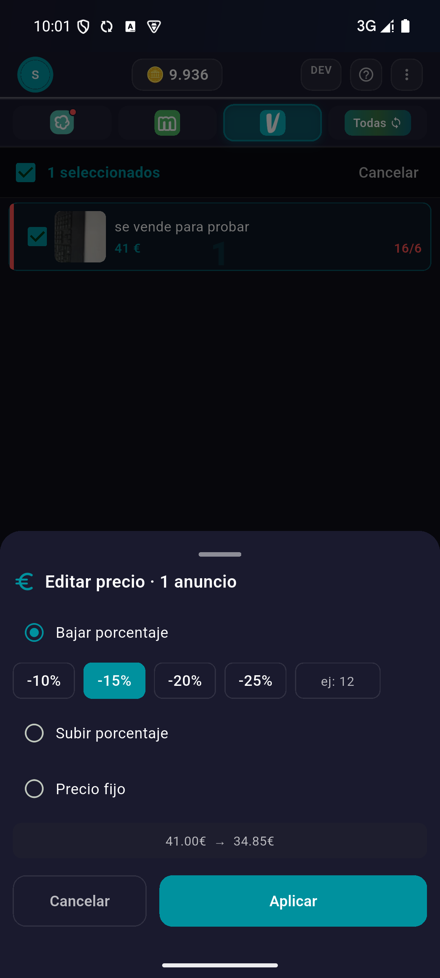
Massen-Preisbearbeitung
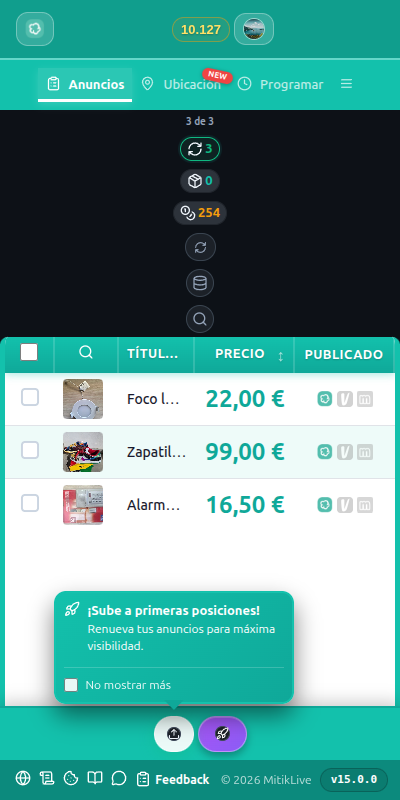
Das Panel passt sich an schmale Bildschirme an
Video: Erneuern über die Android-App
🚀 Bereit loszulegen?
Registriere dich kostenlos und nutze alle Funktionen.
Keine Kreditkarte · Support inklusive