
📖 Manual de Uso
Todo lo que MitikLive puede hacer por ti, paso a paso. Una sola herramienta para Wallapop, Milanuncios, Milanuncios Pro y Azeler.
🚀 Inicio rápido en 4 pasos
- Instala la extensión desde la tienda de tu navegador (Chrome, Firefox o Edge).
- Inicia sesión con tu cuenta de Google. El registro es gratis.
- Abre Wallapop, Milanuncios o Azeler con tu sesión.
- Sincroniza tus anuncios y pulsa Republicar para subir a las primeras posiciones.
¿Es tu primera vez? Abajo tienes el manual completo, función por función.
1 Qué es MitikLive
MitikLive es una extensión de navegador (y app Android) que automatiza la gestión de tus anuncios en los principales marketplaces de segunda mano y profesionales. Desde un único panel puedes hacer copia de seguridad, republicar para subir a primeras posiciones, editar en masa, programar y publicar el mismo anuncio en varias plataformas a la vez.

Republicación, backup con fotos y multi-cuenta.

Renovar, republicar y estadísticas en tiempo real.

Cuenta profesional: publicación y edición masiva.

Recambios de coche: catálogo, republicación y precios.
Los créditos son compartidos: el mismo saldo te sirve para todas las plataformas y todas tus cuentas.
2 Instalación
Instala desde la tienda de tu navegador
Pulsa el botón de tu navegador para ir a la tienda oficial.



Añade la extensión
Pulsa "Añadir / Instalar" y confirma. Brave y Opera la instalan desde la Chrome Web Store.
Inicia sesión
Pulsa el icono de MitikLive e inicia sesión con tu cuenta de Google. El registro es gratis.
Abre el marketplace
Entra en Wallapop, Milanuncios o Azeler con tu sesión y MitikLive se conectará automáticamente.
3 El panel
El panel se abre desde el icono de la extensión o el botón flotante. Detecta automáticamente en qué plataforma estás y muestra sus opciones.
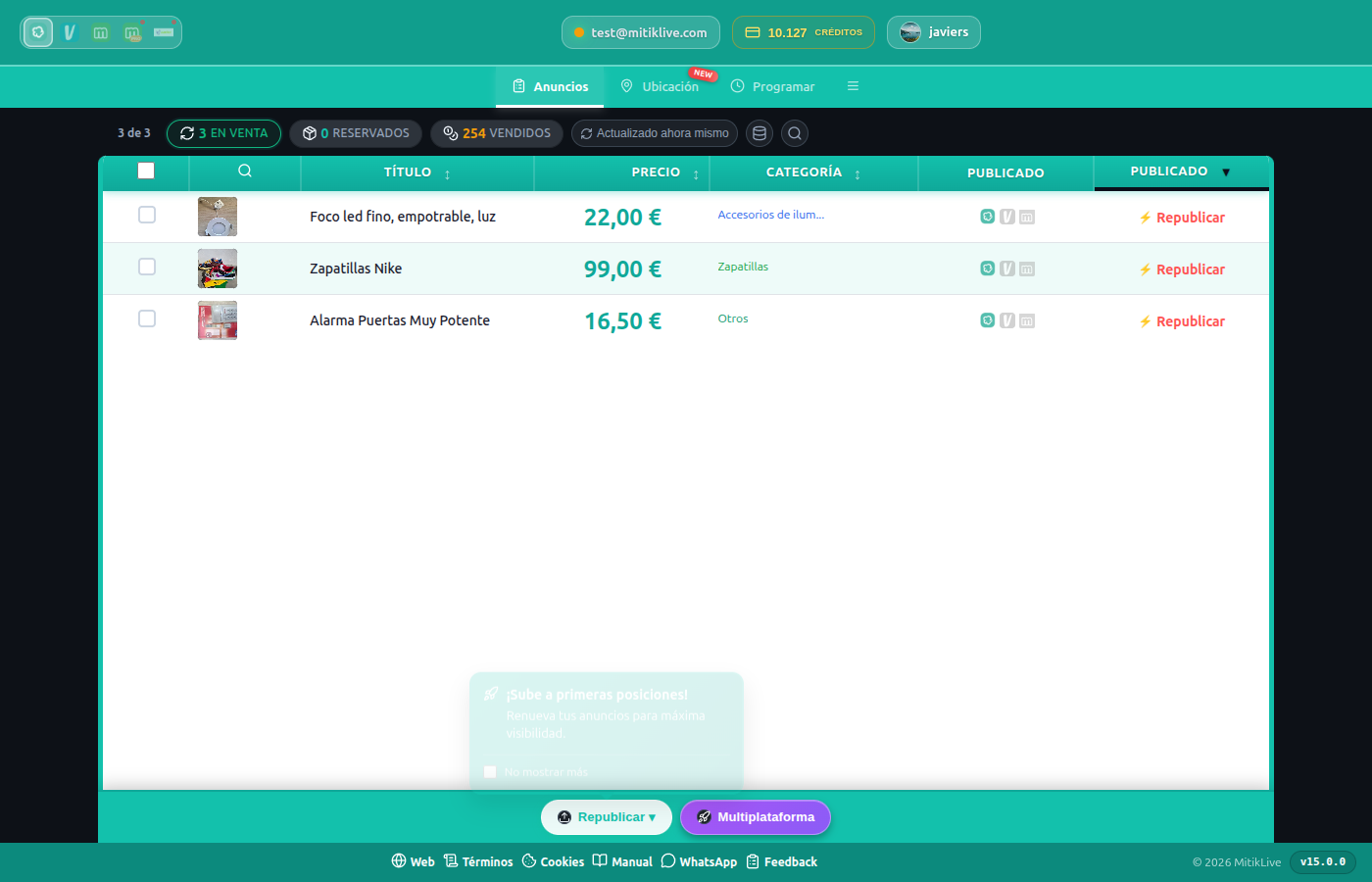
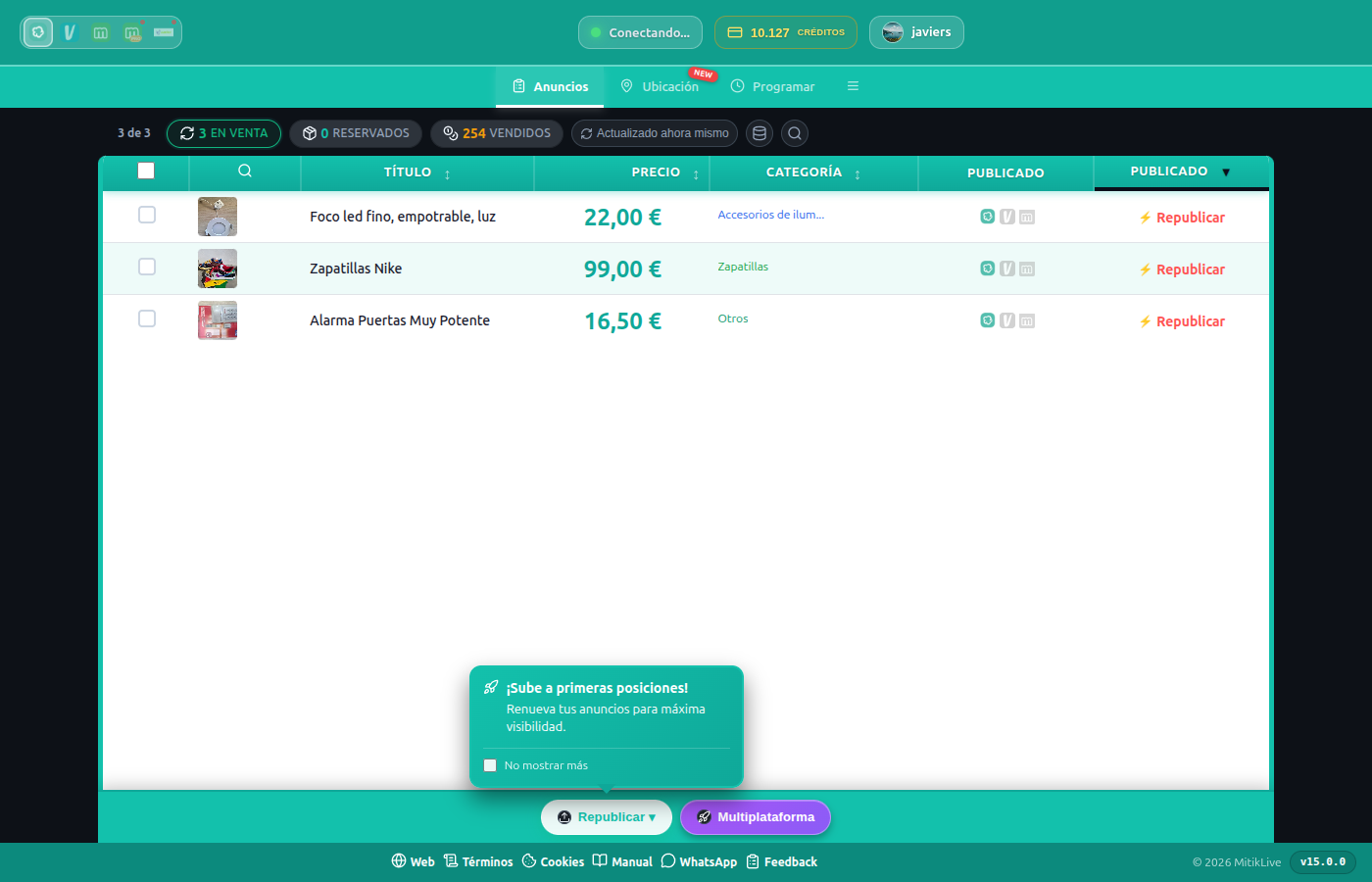
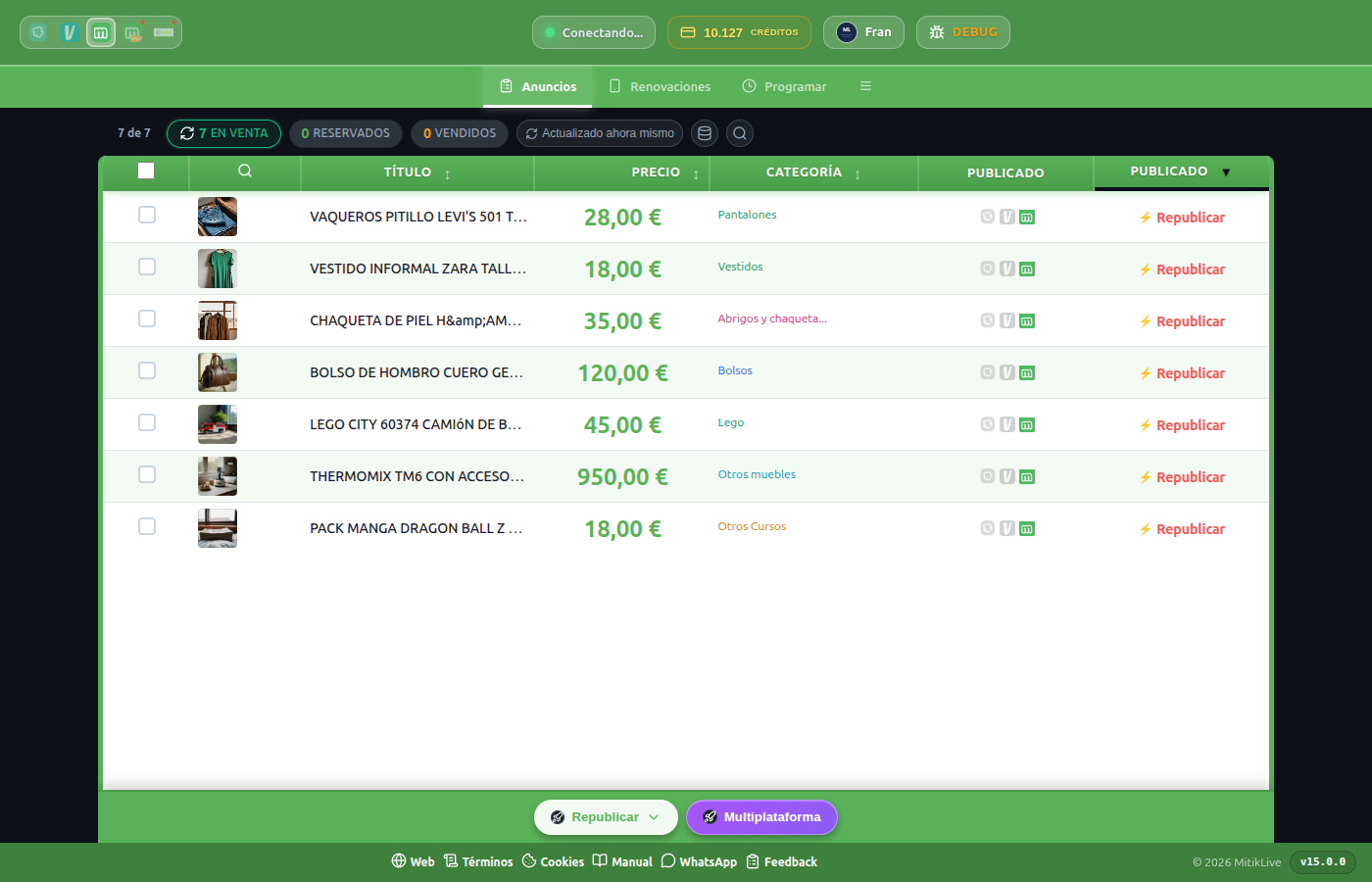
Panel principal: cabecera con cuenta y créditos, pestañas de navegación y tabla de anuncios
Plataforma actual, tu email, créditos disponibles y cuenta conectada.
Todos tus anuncios con foto, título, precio, categoría y estado (Activo, Reservado, Vendido).
Anuncios, En progreso, Programar, Estadísticas, Logs, Ubicación y Config.
Filtra por título y por estado para encontrar lo que buscas al instante.
La pestaña Boost te lleva a MitikBoost, nuestro panel para impulsar tu visibilidad en redes sociales. Es un producto aparte y opcional.
4 Varias cuentas a la vez
Puedes conectar y gestionar varias cuentas de la misma o de distintas plataformas desde un solo panel, sin cerrar sesión ni abrir varios navegadores.
Pulsa tu cuenta en la cabecera
Se abre el selector con todas tus cuentas conectadas.
Cambia o añade cuenta
Elige otra cuenta o conecta una nueva abriéndola en el navegador.
Gestiónalas con el mismo saldo
Los créditos se comparten entre todas tus cuentas y plataformas.
5 Sincronizar y hacer backup
La sincronización guarda una copia completa de todos tus anuncios (fotos en resolución original, títulos, descripciones, precios, categorías) para poder republicarlos o restaurarlos cuando quieras.
Selecciona la cuenta
Comprueba que estás en la cuenta correcta desde la cabecera.
Pulsa Sincronizar
MitikLive recorre todos tus anuncios y los guarda automáticamente.
¡Listo!
Tu catálogo queda guardado y listo para republicar o restaurar.
Un backup de unos 50 anuncios tarda 2-3 minutos. Hazlo de nuevo cada vez que añadas un lote importante de anuncios nuevos.
6 Republicar y renovar (subir a primeras posiciones)
Republicar vuelve a colocar tus anuncios en las primeras posiciones, donde más compradores los ven. Puedes hacerlo de uno en uno o de forma masiva. Donde la plataforma lo permite (p. ej. Milanuncios), también puedes renovar sin recrear el anuncio.
Selecciona los anuncios
Marca las casillas de los anuncios que quieras republicar.
Pulsa Publicar
Entran en cola automáticamente, respetando un delay de seguridad entre cada uno.
Sigue el progreso
La pestaña En progreso muestra cada anuncio: pendiente, en curso, exitoso o con error (reintentable).
Al republicar se crea un anuncio nuevo: se pierden los favoritos y las visitas del anterior. Cada republicación consume 1 crédito.
Sube el anuncio sin recrearlo, así que conserva favoritos y visitas. Disponible donde la plataforma lo permite (Milanuncios; Facebook cada 7 días). Tiene su propia pestaña «Renovaciones».
Crea un anuncio nuevo: vuelve a primeras posiciones, pero pierde los favoritos y las visitas del anterior. Funciona en todas las plataformas.
7 Edición masiva de precios
Cambia el precio de muchos anuncios a la vez en lugar de uno por uno. Ideal para campañas, rebajas o ajustar el catálogo al mercado.
Selecciona los anuncios
Marca los que quieras ajustar.
Indica el nuevo precio
Aplica el cambio a toda la selección de golpe.
La edición masiva actúa solo sobre el precio. Título, descripción, fotos y categoría se editan desde cada anuncio (ver sección 10).
8 Cross-posting: un anuncio, varias plataformas
Publica el mismo anuncio en varias plataformas a la vez. MitikLive copia título, descripción, fotos y precio, y adapta la categoría automáticamente. Más plataformas = más compradores = vendes antes.
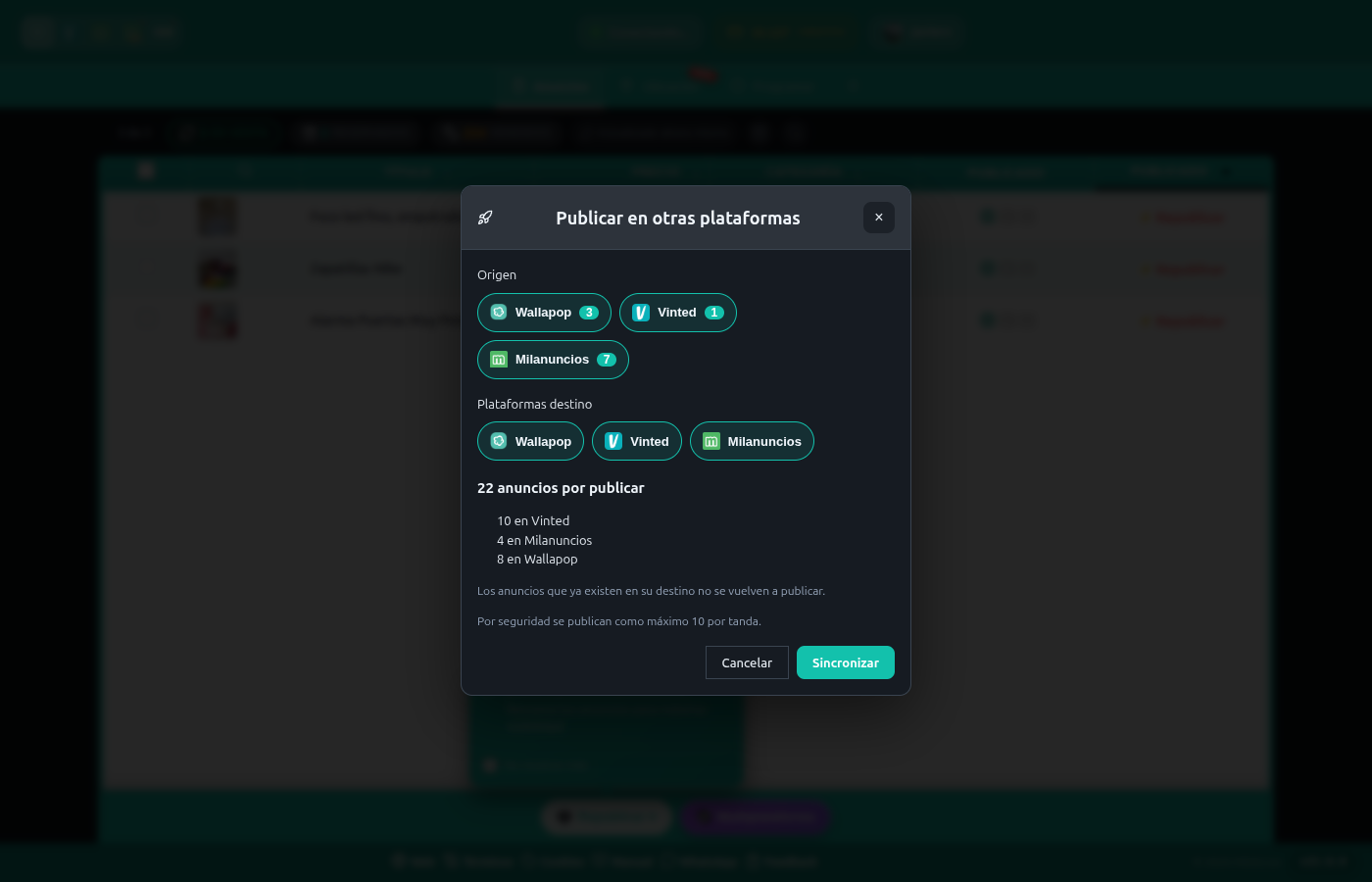
Eliges origen y plataformas destino; MitikLive solo publica lo que falta en cada una
Abre el panel de cross-posting desde la cabecera.
Elige de qué plataforma copiar y a cuáles publicar.
Si el destino pide algún dato extra (talla, estado…), un asistente te lo pide solo cuando hace falta.
Los anuncios que ya existen en el destino no se vuelven a publicar. Máximo 10 por tanda por seguridad.
9 Programar republicaciones
Automatiza cuándo se republican tus anuncios para mantenerlos arriba sin estar pendiente. MitikLive lo hace por ti en segundo plano y te avisa.
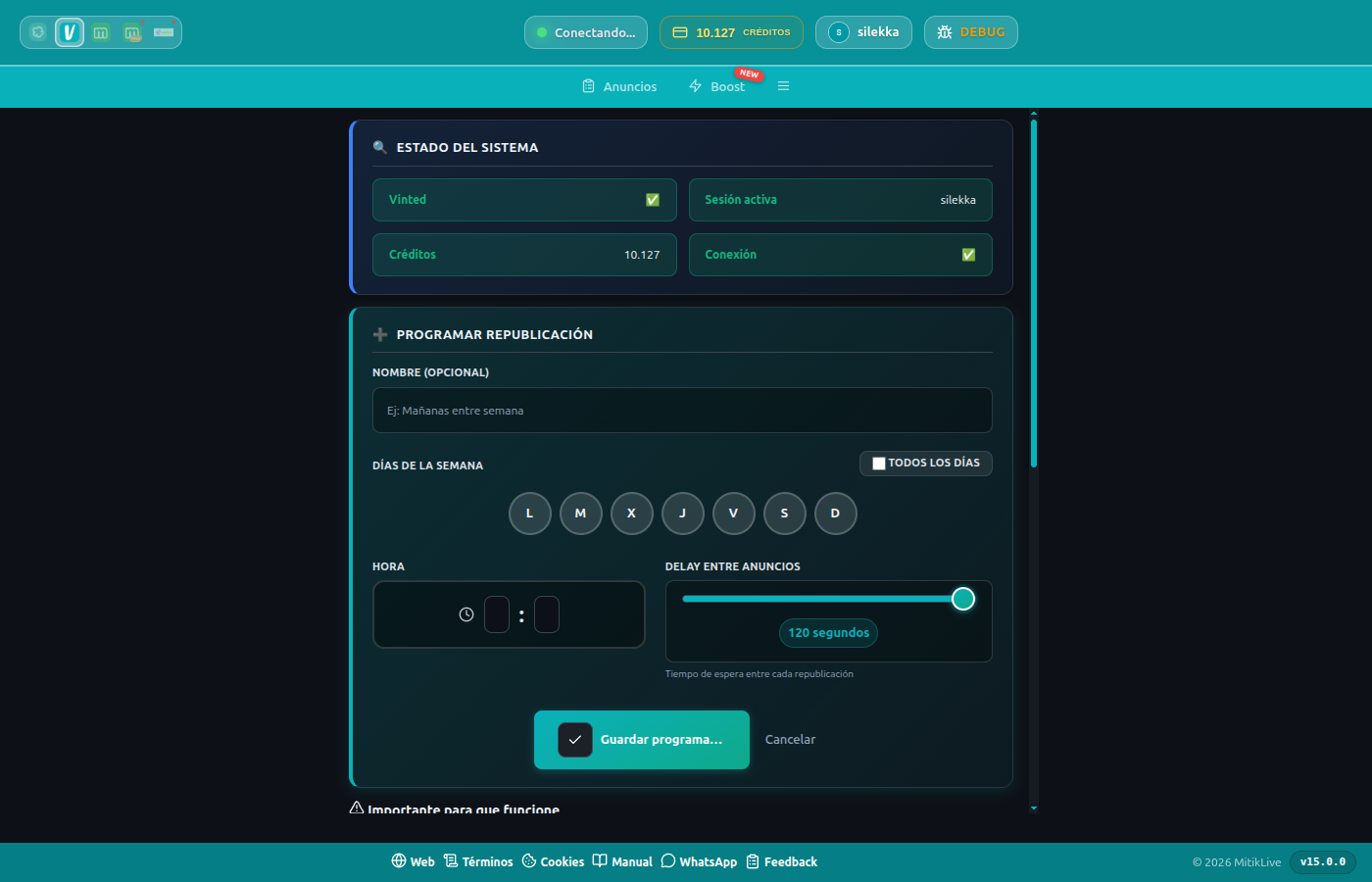
Pestaña "Programar": configura la republicación automática
Recibirás una notificación cuando se complete cada tanda programada. Respeta los tiempos mínimos de cada plataforma (p. ej. Facebook permite renovar cada 7 días).
10 Editar anuncios
Antes de publicar puedes modificar cualquier anuncio: fotos, título, precio, descripción, categoría, atributos y más.
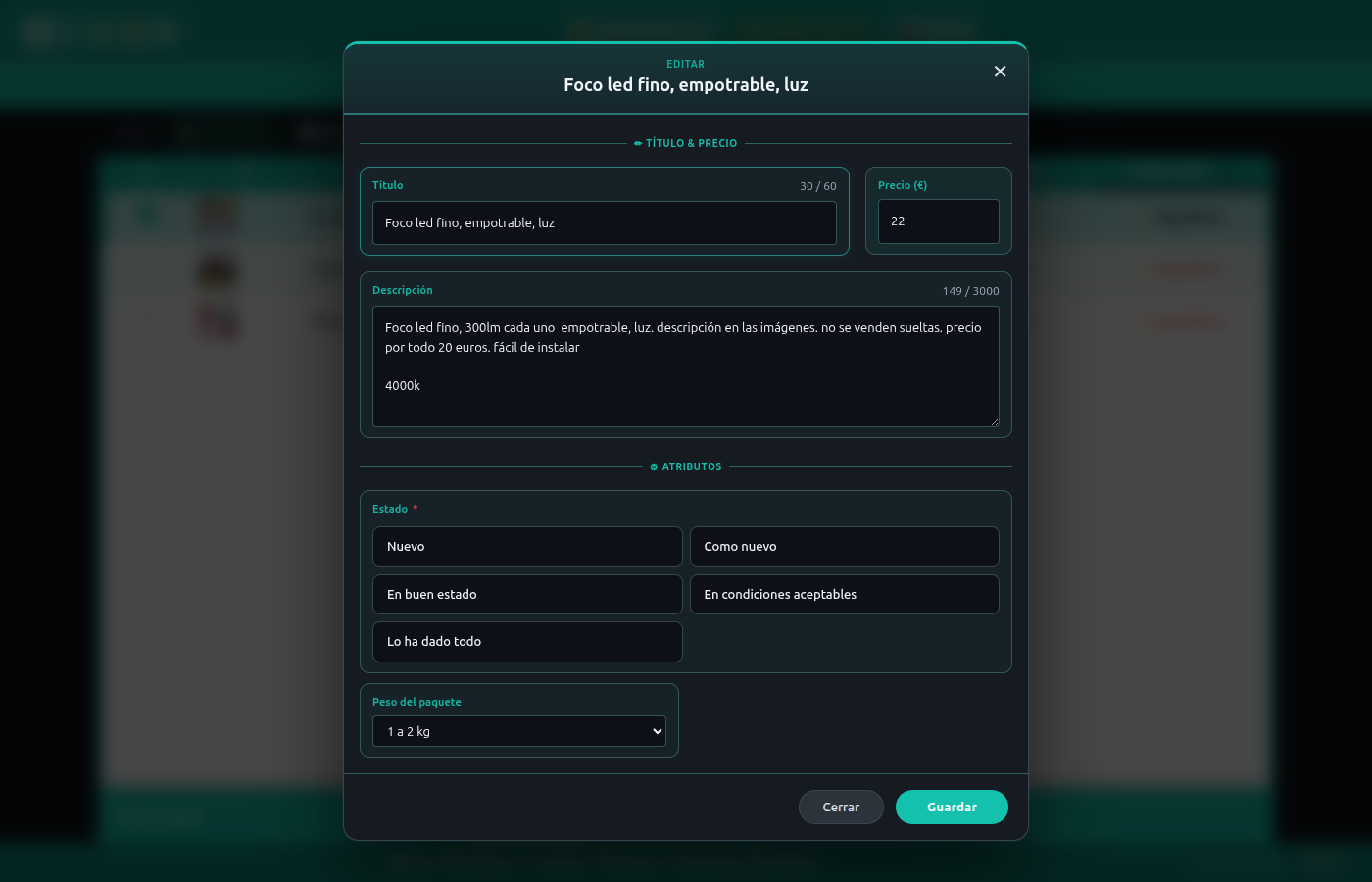
Editor de anuncio: título, precio, descripción y atributos
Reordena arrastrando, añade o elimina imágenes.
Selector visual de color con muestras para los atributos que lo requieren.
Notas internas privadas para localizar el producto (ej.: "Estantería 8, caja azul").
Cada marketplace tiene sus topes de título y descripción; el editor te avisa.
11 Cambiar la ubicación
Desde la pestaña Ubicación puedes ajustar dónde se muestran tus anuncios sobre un mapa, útil para llegar a compradores de otra zona.
12 Importar y exportar
Lleva tu catálogo de un lado a otro o guárdalo en local.
Sube anuncios desde un archivo CSV o ZIP y publícalos automáticamente.
Descarga tus anuncios en ZIP (con fotos) o CSV como respaldo local.
13 Estadísticas y registro
La pestaña Estadísticas resume tus republicaciones, créditos consumidos y tasa de éxito. La pestaña Logs guarda el historial detallado de cada acción para que sepas siempre qué ha pasado.
14 Cómo funcionan los créditos
Cada republicación consume 1 crédito. La sincronización y el backup son gratis. Los créditos son compartidos entre todas tus cuentas y plataformas.
Puedes recargar créditos desde tu panel web. Consulta los packs y precios en la página de precios.
15 Configuración
Personaliza el comportamiento de la extensión desde la pestaña Config.
Opciones de configuración de MitikLive
Tiempo de espera entre publicaciones para mayor seguridad.
Control de zoom y opción de abrir el panel en ventana separada.
Aviso sonoro al terminar una publicación.
Limpia procesos colgados si una publicación se interrumpió.
16 Ayuda integrada
Dentro del panel, el botón de ayuda (?) abre una guía rápida con consejos, explicación de créditos, preguntas frecuentes y atajos. La primera vez, un breve tour te enseña lo básico.
Centro de ayuda: guía rápida, consejos, FAQ y atajos
17 En el móvil y app Android
El panel se adapta a pantallas pequeñas, y además tienes una app Android para renovar tus anuncios desde el móvil, sin ordenador y en segundo plano.
La app Android
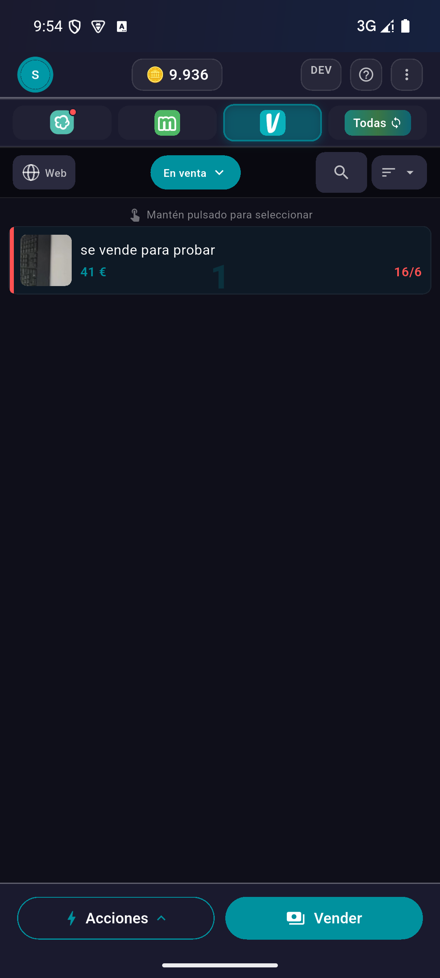
Dashboard: tus anuncios desde el móvil
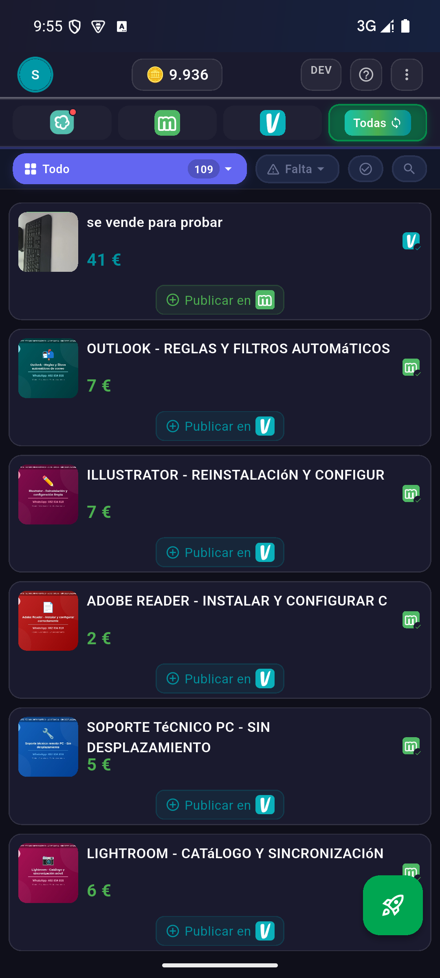
Vista unificada de todas las plataformas
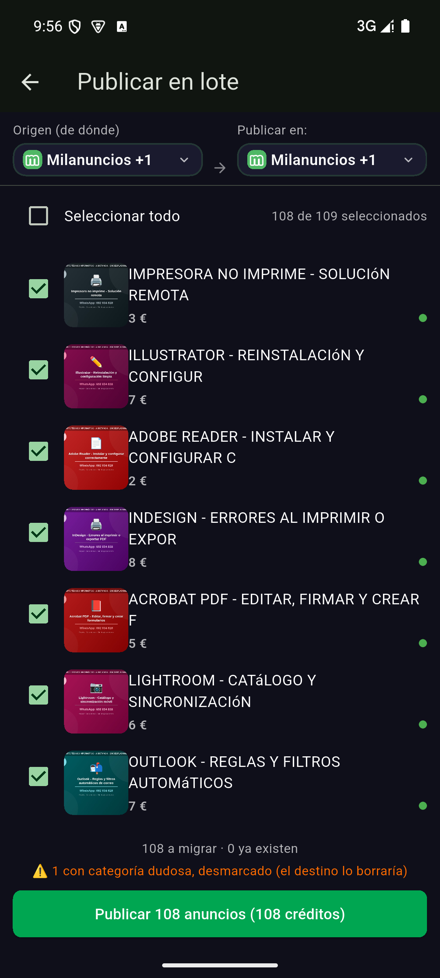
Publicar en lote en varias plataformas
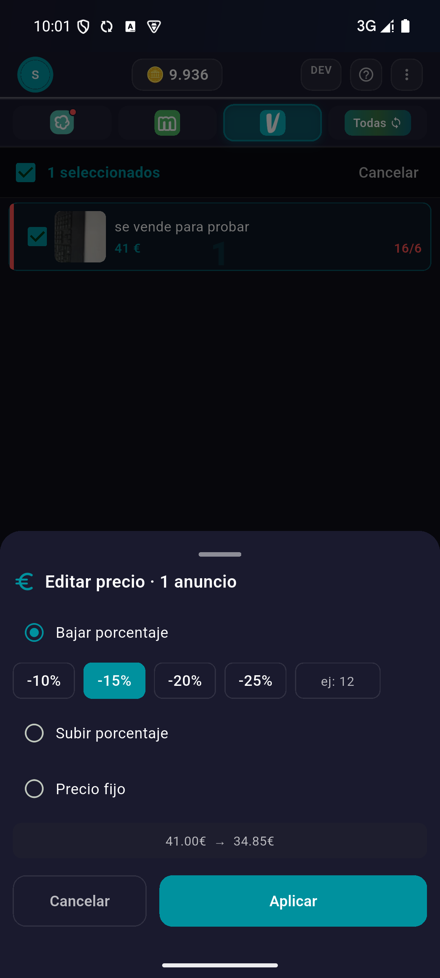
Editar precios en masa
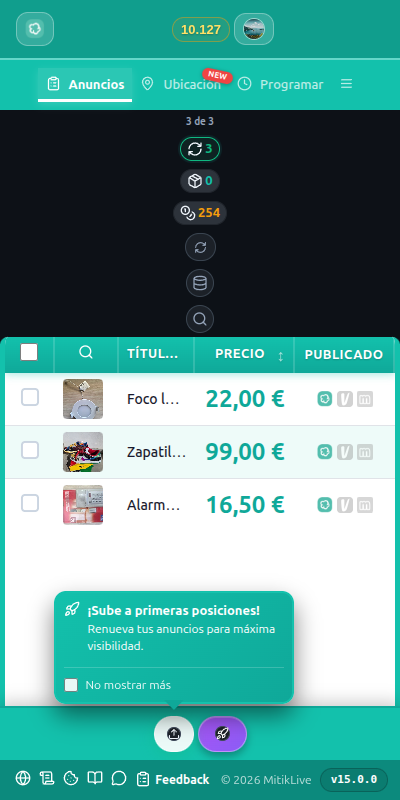
El panel se adapta a pantallas estrechas
Vídeo: renovar desde la app Android
🚀 ¿Listo para empezar?
Regístrate gratis y empieza a usar todas las funciones.
Sin tarjeta de crédito · Soporte incluido