
Was ist die MitikLive-App?
Die MitikLive-App für Android ist eine mobile Anwendung, mit der du alle deine Milanuncios-Anzeigen automatisch von deinem Smartphone aus erneuern kannst. Sie ist die mobile Version unserer beliebten Browser-Erweiterung, jedoch speziell für Android entwickelt.
Ohne PC
Kein eingeschalteter Computer erforderlich
Hintergrund
Funktioniert bei ausgeschaltetem Bildschirm
Benachrichtigungen
Benachrichtigt dich, wenn der Vorgang abgeschlossen ist
Sicher
Optionale biometrische Sperre
Voraussetzungen
Bevor du beginnst, stelle sicher, dass du Folgendes hast:
- Smartphone mit Android 7.0 oder höher
- MitikLive-Konto (du kannst dich kostenlos registrieren)
- Verfügbares Guthaben in deinem Konto
- Aktive Anzeigen bei Milanuncios
Von Google Play herunterladen
Der erste Schritt ist das Herunterladen der App aus dem Google Play Store. Die Installation erfolgt automatisch und Updates werden direkt über den Store verwaltet.
Automatische Installation aus dem Google Play Store
Du kannst auch direkt in der Google Play Store auf deinem Smartphone nach „MitikLive" suchen.
Bei MitikLive anmelden
Beim ersten Öffnen der App siehst du den Anmeldebildschirm:
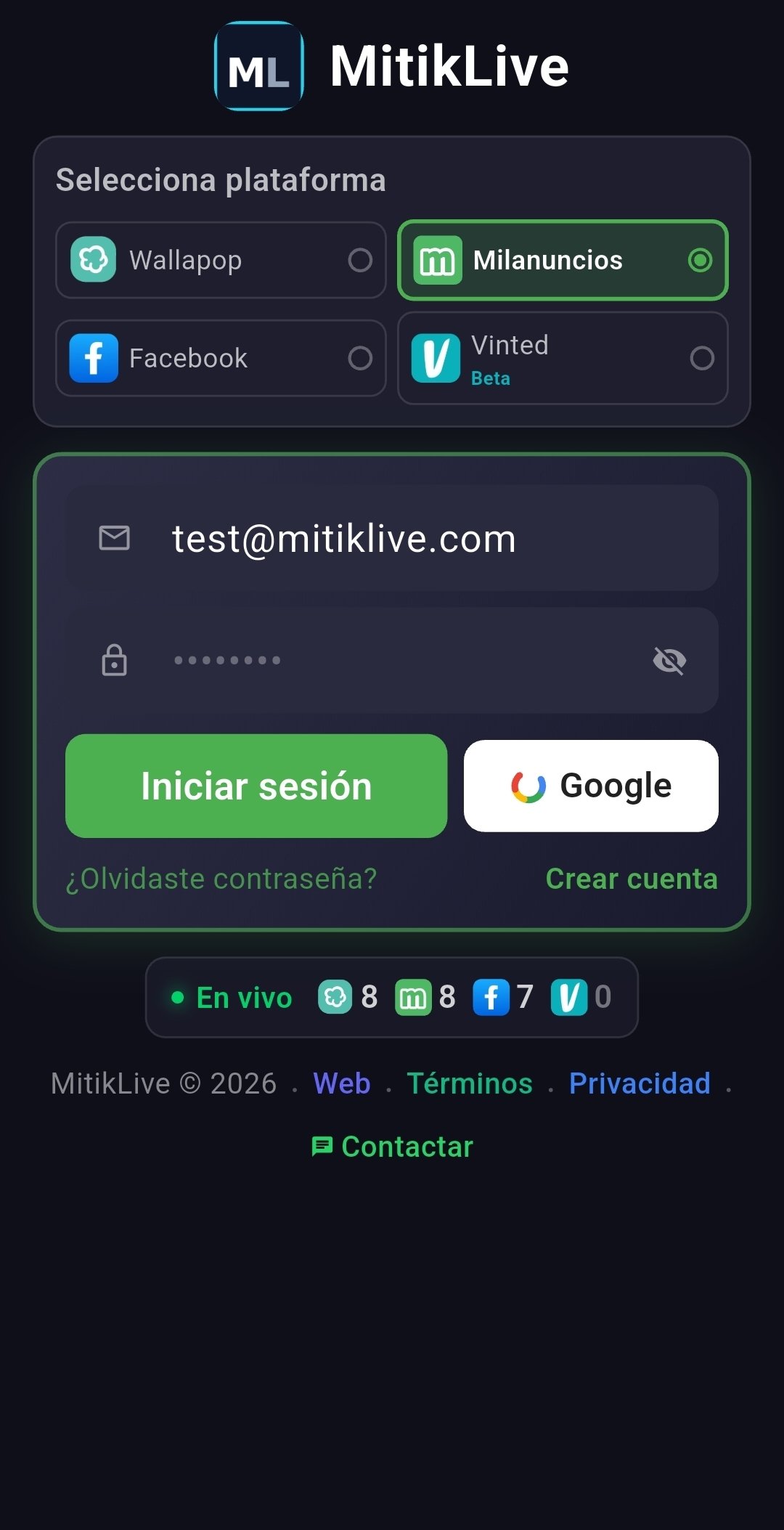
Anmeldebildschirm mit Plattform-Auswahl
- Wähle Milanuncios im Plattform-Selector aus
- Gib deine E-Mail-Adresse von MitikLive ein
- Gib dein Passwort ein
- Tippe auf „Anmelden" (oder verwende Google Sign-In)
Tipp
Verwende dieselben Anmeldedaten wie auf der MitikLive-Website. Wenn du noch kein Konto hast, kannst du dich kostenlos registrieren.
Dein Milanuncios-Konto verknüpfen
Sobald du eingeloggt bist, zeigt die App einen integrierten Browser mit Milanuncios. Du musst dich in deinem Milanuncios-Konto anmelden, damit die App auf deine Anzeigen zugreifen kann.
- Die App öffnet automatisch die Milanuncios-Website
- Melde dich mit deinem Milanuncios-Konto an
- Gehe zum Bereich „Meine Anzeigen"
- Die App erkennt deine Sitzung automatisch
Deine Sicherheit
MitikLive speichert niemals dein Milanuncios-Passwort. Es wird nur ein temporäres Sitzungscookie auf deinem Gerät gespeichert, genau wie es dein Browser macht.
App konfigurieren
Bevor du deine erste Erneuerung durchführst, konfiguriere die grundlegenden Einstellungen:
- Aktiviere den Hintergrunddienst, damit die App auch bei ausgeschaltetem Bildschirm arbeitet
- Stelle die Erneuerungshäufigkeit nach deinen Bedürfnissen ein
- Aktiviere Push-Benachrichtigungen, um Meldungen bei jeder Erneuerung zu erhalten
- Optional kannst du das Bildschirm-Widget für schnelle Kontrolle hinzufügen
Deine erste automatische Erneuerung
Du bist bereit, deine Anzeigen zu erneuern! Der Vorgang ist ganz einfach:
- Du siehst eine Zusammenfassung mit der Anzahl der erkannten Anzeigen
- Tippe auf die Schaltfläche „STARTEN" (große grüne Schaltfläche)
- Bestätige im erscheinenden Dialog
- Fertig! Die App erneuert alle deine Anzeigen automatisch
Während der Erneuerung siehst du:
- Fortschritt: Wie viele Anzeigen bereits erneuert wurden
- Aktuelle Anzeige: Welche Anzeige gerade erneuert wird
- Status: Ob es Erfolg, Wartezeit oder Fehler war
- Verbleibende Zeit: Schätzung, wie lange es noch dauert
Was kannst du noch tun?
Jetzt, da du die App installiert hast, empfehlen wir dir diese Anleitungen: