
Benachrichtigungstypen
MitikLive kann dir verschiedene Arten von Benachrichtigungen senden:
Benachrichtigt dich, wenn alle Anzeigen verarbeitet wurden. Enthält Statistiken: Erfolge, Cooldowns und Fehler.
Deine Milanuncios-Sitzung ist abgelaufen und du musst dich erneut anmelden.
Es ist ein Fehler aufgetreten, der den Vorgang gestoppt hat. Öffne die App, um Details anzuzeigen.
Dauerhafte Benachrichtigung, die den Fortschritt anzeigt, während die App im Hintergrund arbeitet.
Benachrichtigungen konfigurieren
Tägliche Erinnerung
Du kannst eine tägliche Erinnerung einrichten, damit die App dich zu einer bestimmten Uhrzeit zur Erneuerung deiner Anzeigen benachrichtigt:
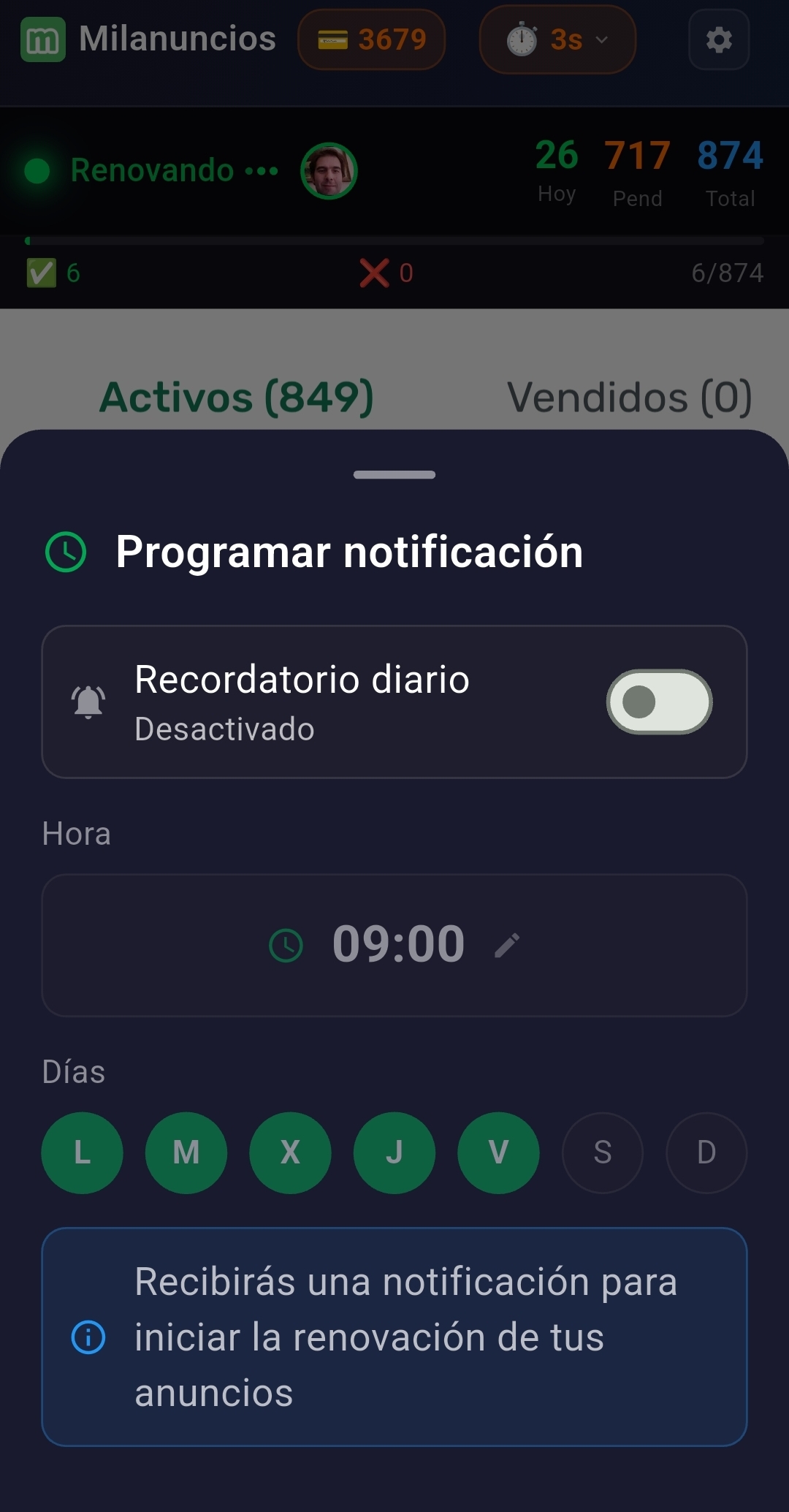
Konfiguration der täglichen Erinnerung mit Uhrzeit und Wochentagen
- Tippe auf das Uhr-Symbol ⏱️ im Header der App
- Aktiviere „Tägliche Erinnerung"
- Wähle die Uhrzeit aus, zu der du die Erinnerung erhalten möchtest
- Wähle die Wochentage aus (Mo-Di-Mi-Do-Fr-Sa-So)
Benachrichtigungen aktivieren/deaktivieren
- Öffne MitikLive
- Tippe auf das Einstellungen-Symbol ⚙️
- Aktiviere oder deaktiviere „Benachrichtigungen"
Ton aktivieren/deaktivieren
- Im selben Einstellungsbereich
- Aktiviere oder deaktiviere „Abschlusston"
Hinweis
Die Hintergrunddienstbenachrichtigung (die den Fortschritt anzeigt) kann nicht deaktiviert werden. Dies ist eine Android-Anforderung für Apps, die im Hintergrund laufen.
Benachrichtigungsberechtigungen
Ab Android 13 benötigen Apps eine ausdrückliche Berechtigung, um Benachrichtigungen zu senden. Falls du keine Benachrichtigungen erhältst:
- Gehe zu Android-Einstellungen → Apps → MitikLive
- Tippe auf „Benachrichtigungen"
- Aktiviere „Benachrichtigungen erlauben"
- Stelle sicher, dass die wichtigen Kanäle aktiviert sind
Nicht stören-Modus
Wenn der Modus Nicht stören aktiviert ist, erhältst du möglicherweise keine MitikLive-Benachrichtigungen. Du kannst eine Ausnahme konfigurieren:
- Gehe zu Android-Einstellungen → Ton → Nicht stören
- Tippe auf „Apps" oder „Ausnahmen"
- Füge MitikLive zur Ausnahmeliste hinzu
Tipps
- 💡 Wenn du nachts erneuerst, aktiviere den Ton, damit du benachrichtigt wirst, wenn es fertig ist
- 💡 Wenn du tagsüber erneuerst, deaktiviere den Ton, um nicht zu stören
- 💡 Die Dienstbenachrichtigung ermöglicht es dir, den Fortschritt anzuzeigen, ohne die App zu öffnen
- 💡 Du kannst die Erneuerung direkt aus der Benachrichtigung heraus pausieren/stoppen