
📖 Manual de Uso
Aprende a usar la extensión MitikLive paso a paso
📹 Video Tutoriales
Aprende a usar MitikLive paso a paso con videos cortos y prácticos
Instalación de la extensión
Aprende a instalar MitikLive en Chrome, Edge, Brave u Opera. Proceso completo en menos de 3 minutos.
Próximos tutoriales
Estamos preparando más videos para ayudarte a dominar MitikLive
Primer uso y login
Cómo hacer login y configurar tu cuenta
⏱️ 4 minHacer backup de anuncios
Guarda una copia de seguridad de Wallapop
⏱️ 5 minRepublicar anuncios
Mantén tus productos en primeras posiciones
⏱️ 6 minProgramar publicaciones
Automatiza cuándo se republican tus anuncios
⏱️ 5 minGestionar múltiples cuentas
Administra varias cuentas desde un panel
⏱️ 4 min1 Instalación de la Extensión
Descarga la extensión
Haz clic en el botón de descarga y guarda el archivo ZIP en tu ordenador.
Ir a DescargarDescomprime el archivo
Extrae el contenido del ZIP en una carpeta de tu ordenador (ej: C:\MitikLive).
Activa el modo desarrollador
En Chrome, ve a chrome://extensions y activa "Modo de desarrollador" en la esquina superior derecha.
Carga la extensión
Haz clic en "Cargar descomprimida" y selecciona la carpeta donde descomprimiste el ZIP.
La extensión funciona en Chrome, Edge, Brave y Opera. El proceso es similar en todos.
2 Panel Principal
Una vez instalada, ve a wallapop.com y haz clic en el icono de MitikLive o en el botón "Panel" que aparece en la esquina inferior derecha.
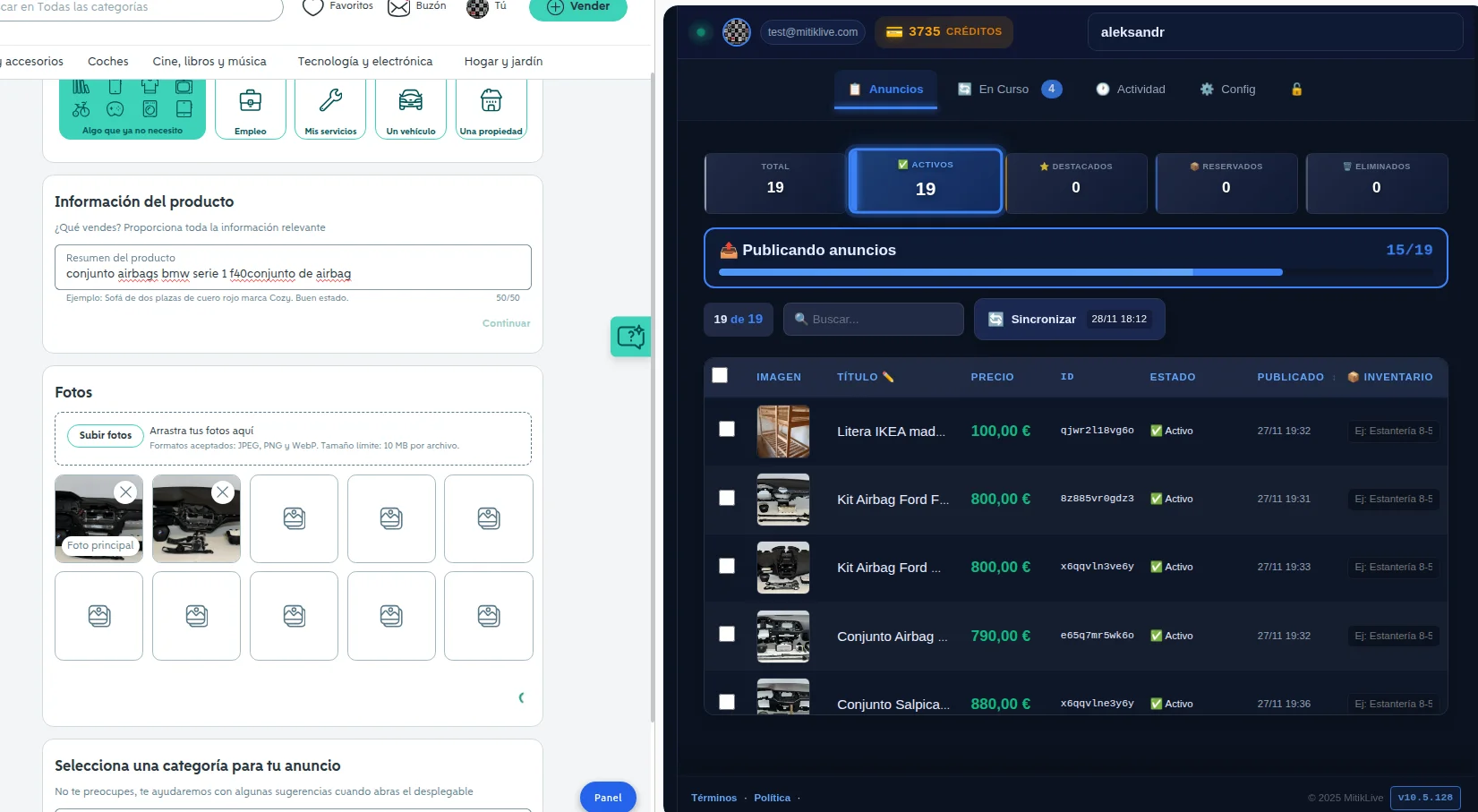
Panel lateral con lista de anuncios y publicación en curso
Muestra tu email, créditos disponibles y selector de cuenta Wallapop.
Lista todos tus anuncios guardados con imagen, título, precio y estado.
Total, Activos, Destacados, Reservados y Eliminados de un vistazo.
Filtra anuncios por título rápidamente.
3 Hacer Backup de tus Anuncios
El backup guarda todos tus anuncios de Wallapop (fotos, títulos, descripciones, precios) en MitikLive para que puedas republicarlos cuando quieras.
Selecciona la cuenta
En el selector de cuenta de la cabecera, elige la cuenta de Wallapop de la que quieres hacer backup.
Pulsa Sincronizar
Haz clic en el botón "Sincronizar" para iniciar el backup de todos tus anuncios.
Espera a que termine
El sistema recorrerá todos tus anuncios y los guardará automáticamente.
¡Listo!
Tus anuncios están guardados. Puedes republicarlos en cualquier momento.
Un backup de 50 anuncios tarda aproximadamente 2-3 minutos. Las fotos se guardan en resolución original.
4 Republicar Anuncios
Republicar tus anuncios los vuelve a colocar en las primeras posiciones de Wallapop, multiplicando su visibilidad.
Selecciona los anuncios
Marca los checkboxes de los anuncios que quieres republicar.
Pulsa Publicar
Haz clic en el botón de publicar. Los anuncios entrarán en cola automáticamente.
Sigue el progreso
Ve a la pestaña "En Curso" para ver el estado de cada anuncio.
¡Completado!
Tus anuncios aparecerán en las primeras posiciones de Wallapop.
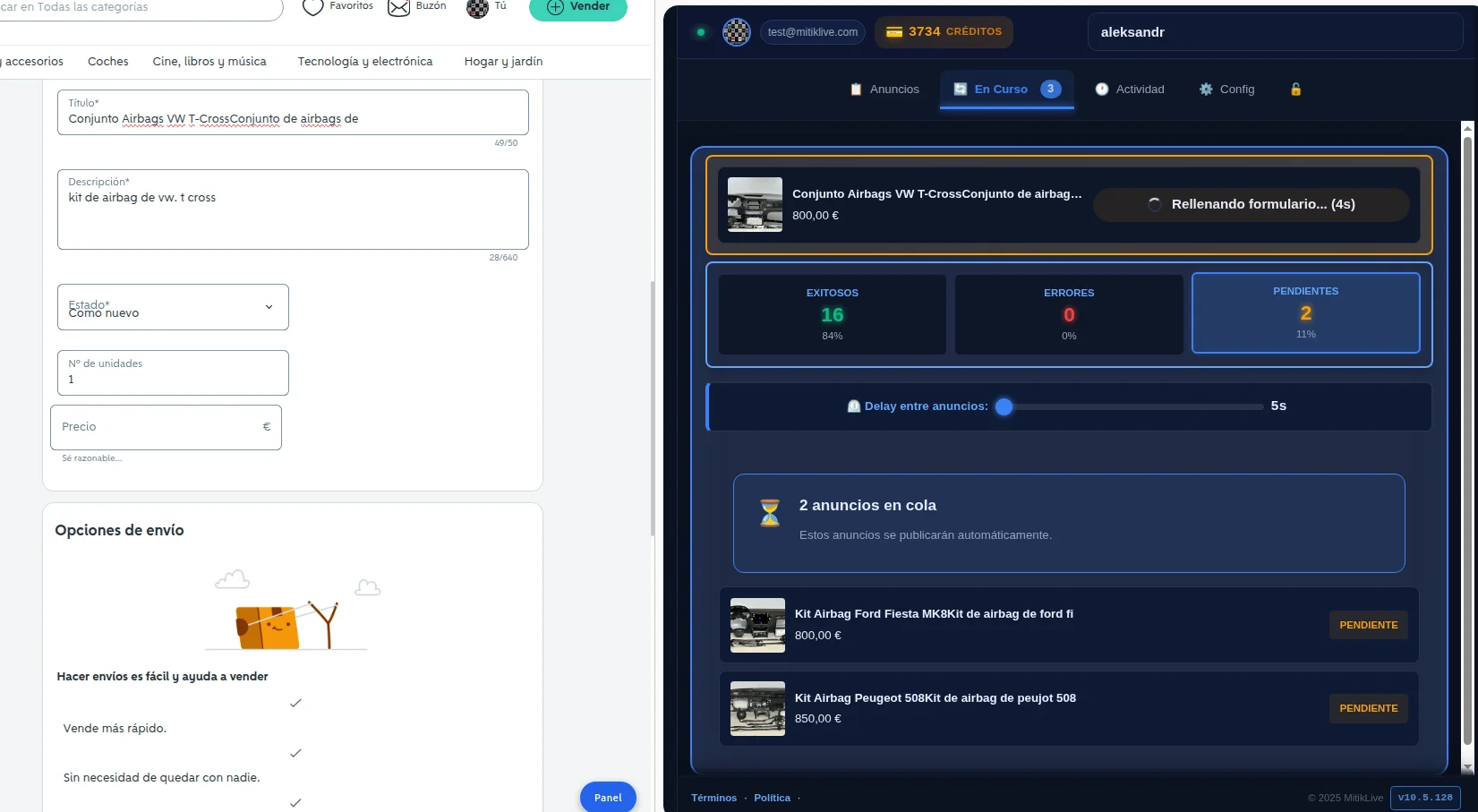
Pestaña "En Curso" mostrando el progreso de publicación
Anuncios publicados correctamente.
Anuncios que fallaron (puedes reintentar).
Anuncios en cola esperando su turno.
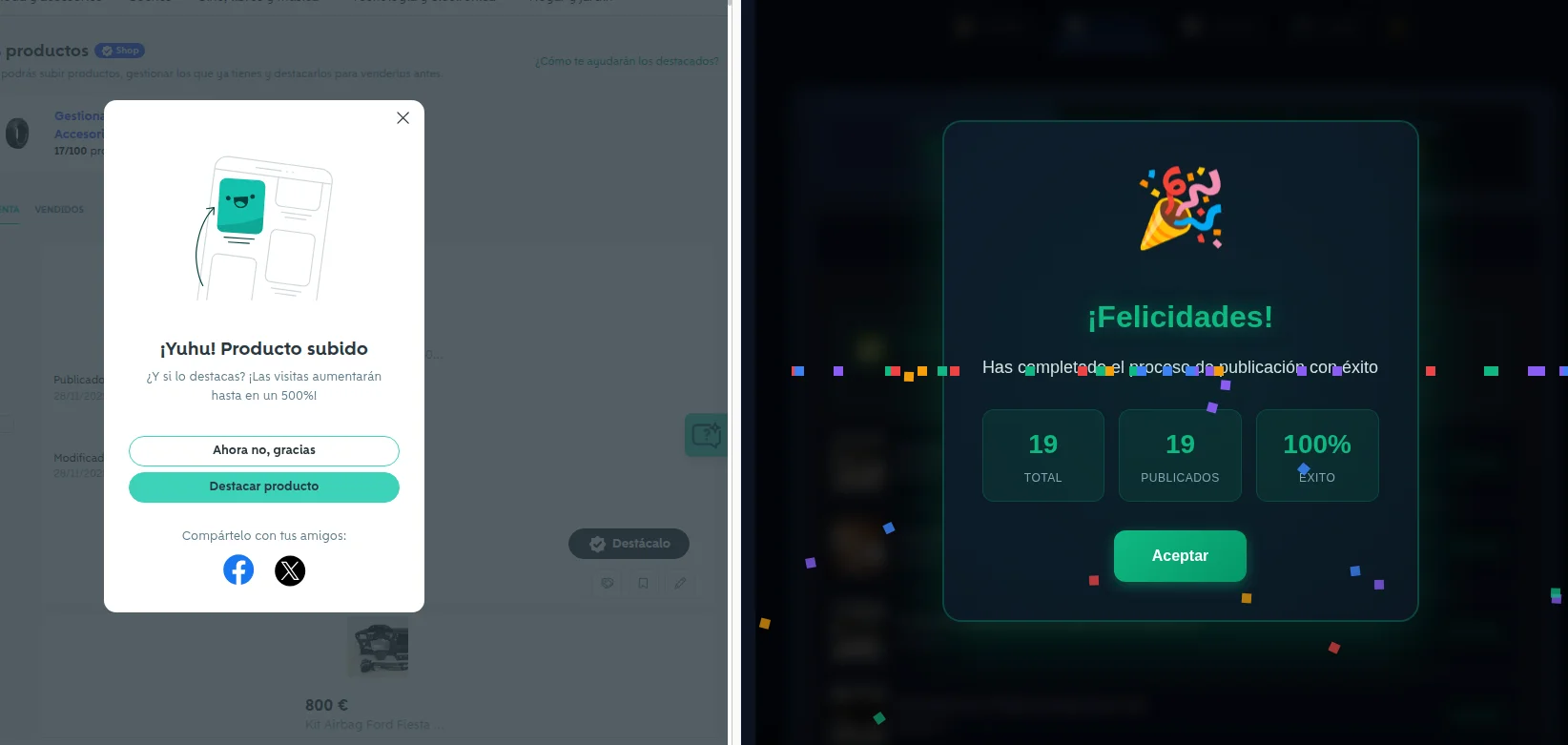
¡Felicidades! Publicación completada con éxito
5 Editar Anuncios
Puedes modificar cualquier anuncio antes de publicarlo: cambiar título, precio, descripción, fotos, categoría, etc.
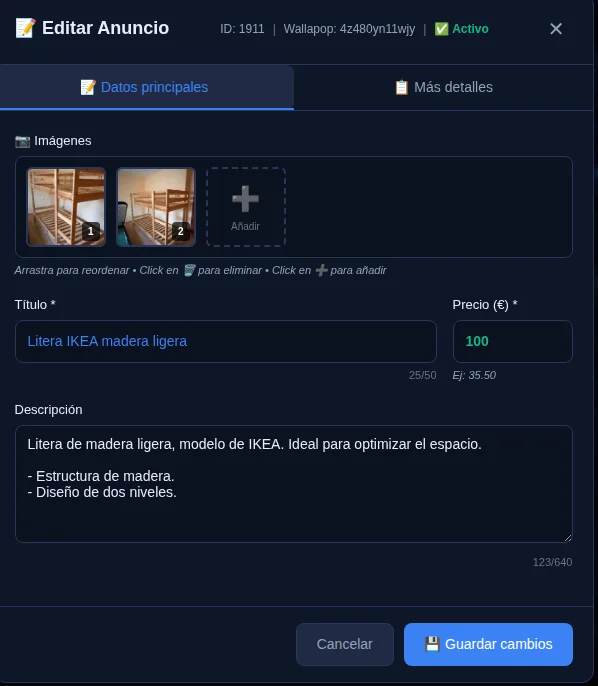
Datos principales: fotos, título, precio, descripción
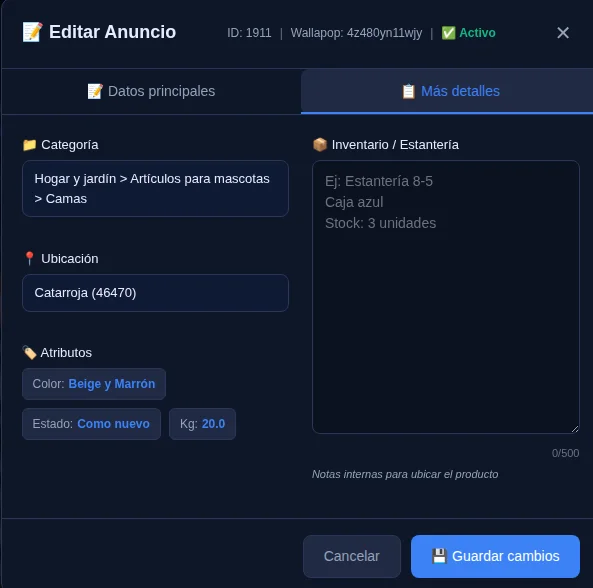
Más detalles: categoría, ubicación, atributos, inventario
Arrastra para reordenar, añade o elimina imágenes.
Edita título (50 caracteres) y descripción (640 caracteres).
Añade notas internas para ubicar el producto (ej: "Estantería 8-5, Caja azul").
6 Configuración
Personaliza el comportamiento de la extensión según tus necesidades.
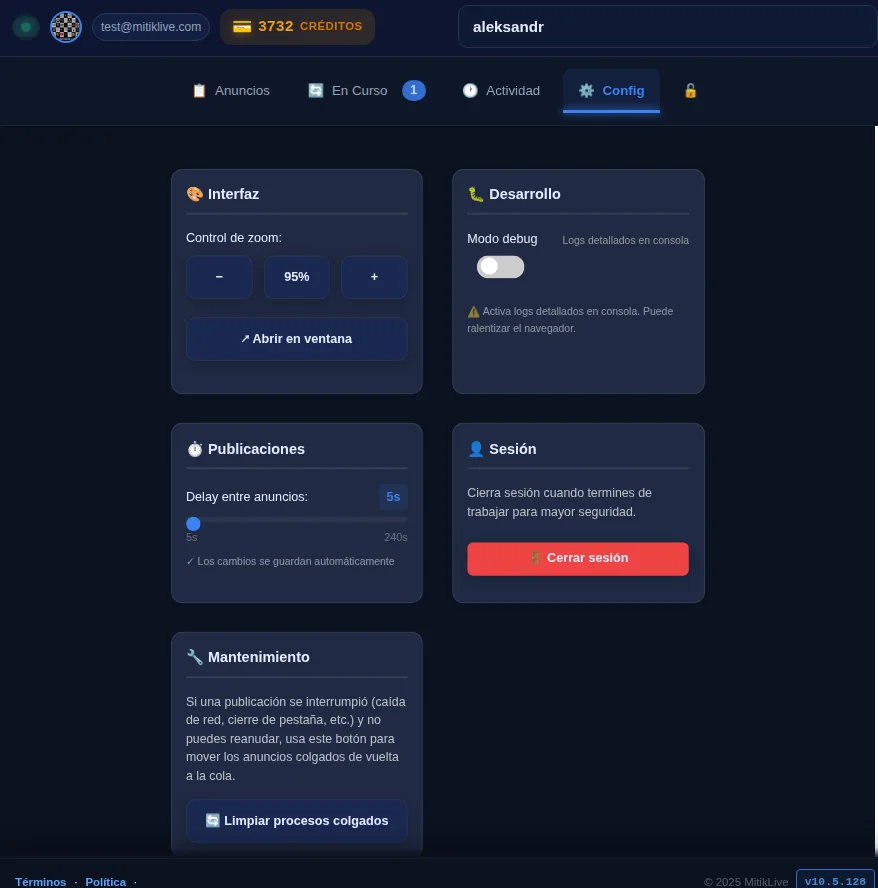
Opciones de configuración disponibles
Control de zoom y opción de abrir en ventana separada.
Configura el tiempo de espera entre publicaciones (5-240 segundos).
Limpia procesos colgados si alguna publicación se interrumpió.
Activa logs detallados para diagnóstico (solo desarrolladores).
🚀 ¿Listo para empezar?
Regístrate gratis y recibe 50€ en créditos para probar todas las funciones.
Sin tarjeta de crédito · 1.000 publicaciones gratis · Soporte incluido